Installasie-instruksies
LibreOffice is maklik om te installeer.
Hieronder is stap-vir-stap instruksies vir macOS, Linux en Windows. Sien Ander weergawes vir inligting oor verskeie ander installasiemetodes en platforms.
macOS
Kontroleer eers die stelselvereistes voordat u LibreOffice op macOS installeer. Belangrik: maak asseblief seker dat u die regte weergawe vir u Mac kies – Intel of Apple Silicon op die aflaaibladsy. Laasgenoemde is die verstekwaarde, maar as u ’n Intel Mac het, moet u die Intel-weergawe kies.
- Laai die .DMG-lêer af vanaf die Aflaaibladsy.
- Maak die .DMG-lêer oop deur daarop te dubbelklik.
- ’n Installasievenster verskyn: sleep en laat val die LibreOffice-ikoon na die Toepassings-ikoon in dieselfde venster. Jy mag dalk gevra word om jou administrateurwagwoord in te voer.
- Die lêers word oorgekopieer en ’n vorderingsbalk wys wanneer die installasie voltooid is.
- Indien nodig, kan u nou die taalpakket(te) van u keuse en ingeboude hulp aflaai en installeer deur die .DMG-lêer van u keuse af te laai. Die installeerders hiervoor word van binne hul .DMG-lêers af begin.
Linux
As ’n algemene reël word u aangeraai om LibreOffice te installeer via die installasiemetodes wat deur u spesifieke Linux-verspreiding aanbeveel word (soos die Ubuntu Software Center, in die geval van Ubuntu Linux). Dit is omdat dit gewoonlik die eenvoudigste manier is om ’n installasie te verkry wat optimaal in u stelsel geïntegreer is. Inderdaad, LibreOffice mag reeds by verstek saam met u Linux-bedryfstelsel geïnstalleer wees. Gedetailleerde inligting is beskikbaar op die wiki.
Kortliks, jy sal LibreOffice-pakkette kan aflaai wat aangepas is vir jou stelsel se verpakkingsstandaard (RPM of deb), of selfs ’n .tar.gz-argief vir LibreOffice kan kry. Jy sal dan hierdie pakkette moet installeer, eers die hoof LibreOffice-binêre lêers, dan die bykomende komponente soos taalpakkette en ingeboude hulp.
Windows
Voordat u met die installasieproses begin, kyk na die Stelselvereistes-bladsy vir die voorvereistes vir die installering van LibreOffice op ’n Windows-stelsel.
Ondernemings- en regeringsgebruikers: kyk asseblief na die ontplooiings- en migrasie-inligting bladsy.
Jy hoef geen voorheen geïnstalleerde weergawe van LibreOffice te deïnstalleer nie. As jy wel ’n bestaande installasie van LibreOffice het, sal al jou voorkeure behoue bly en daardie ou installasie sal eenvoudig oorskryf word.
1. Hoofprogram
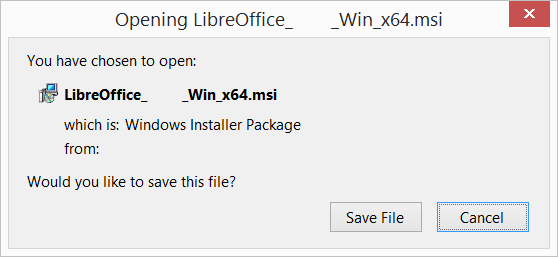
1.1 Aflaai
Indien jy onseker is watter Windows-weergawe jy het, druk ⊞ Win+Pause om jou stelsel-eienskappevenster oop te maak. Op die LibreOffice aflaaibladsy kan jy ’n ingeboude hulplêer vir jou taal kies.
Jy word uitgenooi om ’n opsionele skenking te gee.
1.2 Installeer
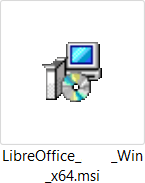
Maak die lêer oop waar die hoofinstalleerder afgelaai is en dubbelklik op die installeerder.
1.3 Welkom
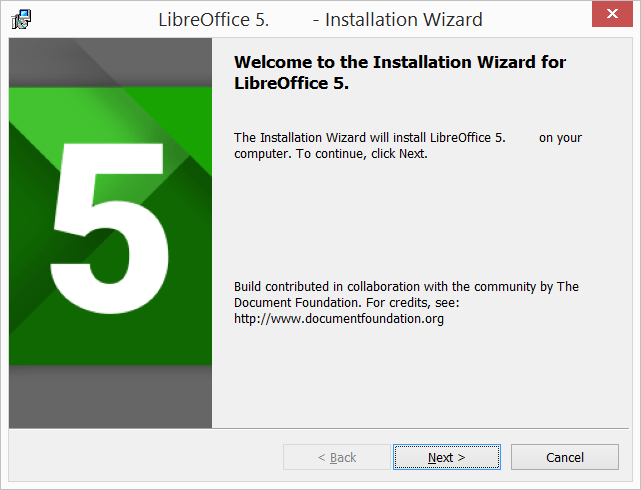
Die Welkom-dialoogkassie van die Installasie-slimmerd maak oop en sê dat die installasieproses op die punt staan om te begin. Klik op “Volgende >”
1.4 Opsteltipe
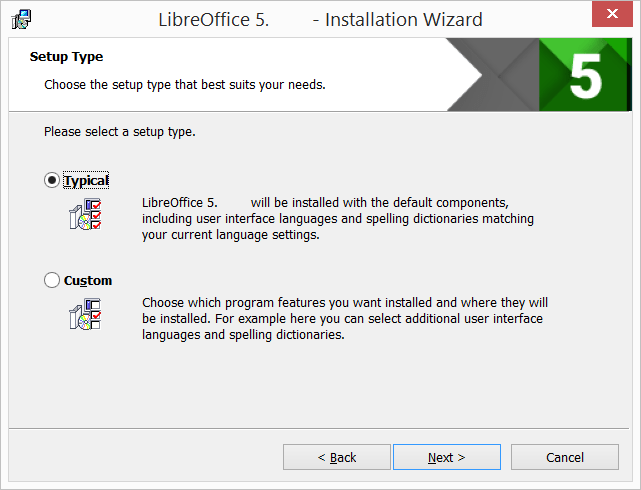
Nog ’n dialoogkassie maak oop, wat jou ’n keuse gee of jy ’n verstek-installasie wil hê, of spesiale liggings en komponente wil kies. As jy ’n verstek-installasie wil hê, druk net “Volgende >”. As jy spesiale keuses wil maak, klik op “Aanpassing” en druk dan “Volgende >”.
1.5 Pasgemaakte Opstelling
Die Pasgemaakte Opstelling maak veranderinge aan die funksies wat geïnstalleer sal word, moontlik.
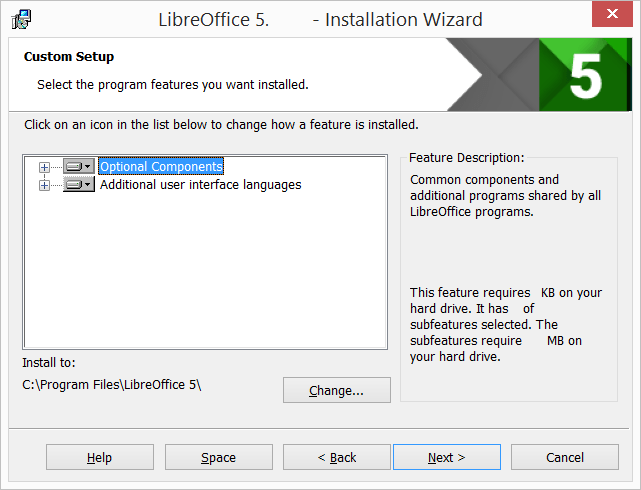
As jy die spellingwoordeboeke, koppeltekenreëls, tesauri en grammatikakontroleerders wil installeer:
- Klik ⊞ Opsionele Komponente
- Klik ⊞ Woordeboeke
Byvoorbeeld, om Hongaars te installeer, maak seker dat Hongaars links van die prentjie is en “Hierdie funksie sal op die plaaslike hardeskyf geïnstalleer word.”
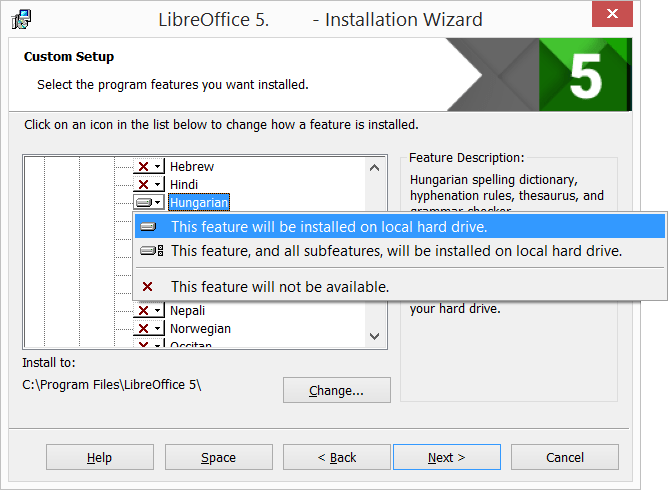
Sodra al die vereiste veranderinge aan die funksies voltooi is, klik “Volgende >”
1.6 Lêertipe
Nog ’n dialoogkassie word oopgemaak wat jou nooi om te kies of jy Microsoft Office-dokumente met LibreOffice wil oopmaak. By verstek, is hierdie funksie nie geaktiveer nie. As jy wil hê dat LibreOffice Microsoft Office-lêers (dokumente, sigblaaie en aanbiedings) moet oopmaak, merk al vier blokkies.
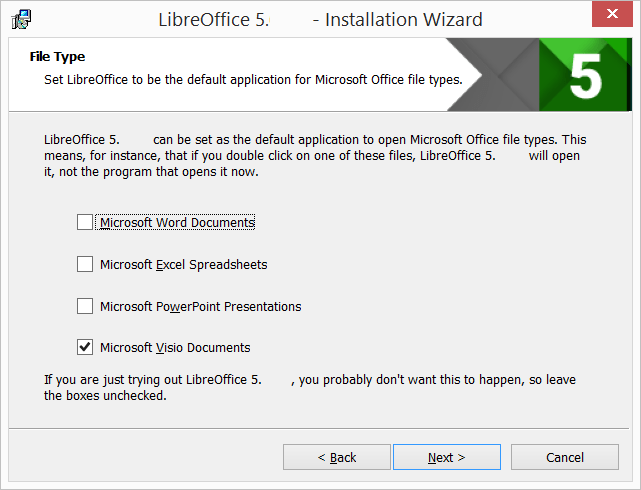
Klik “Volgende >”
1.7 Kortpad en Laai tydens stelsel-begin
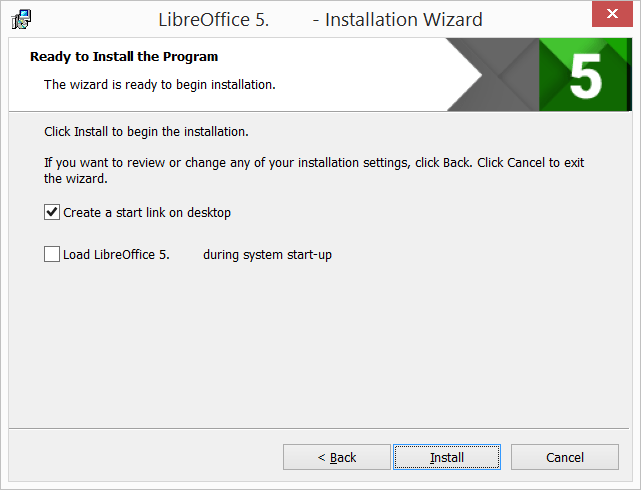
Nog ’n dialoogkassie maak oop en vra jou of:
- ’n Kortpad om LibreOffice oop te maak, moet op jou tafelrekenaar geplaas word. Die verstek opsie is om ’n kortpad te skep.
- Om LibreOffice te laai tydens stelseloplaai.
Na jou keuse druk “Installeer”.
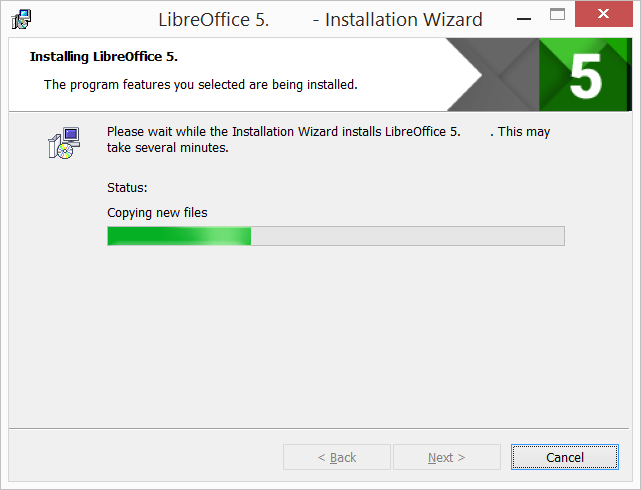
1.8 LibreOffice Installeer nou
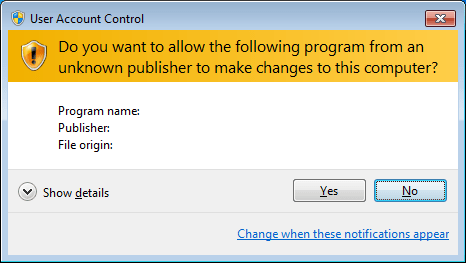
Indien die Gebruikersrekening beheerdialoog verskyn, klik “Ja” om die installasie voort te sit.
1.9 LibreOffice Installasie Voltooid
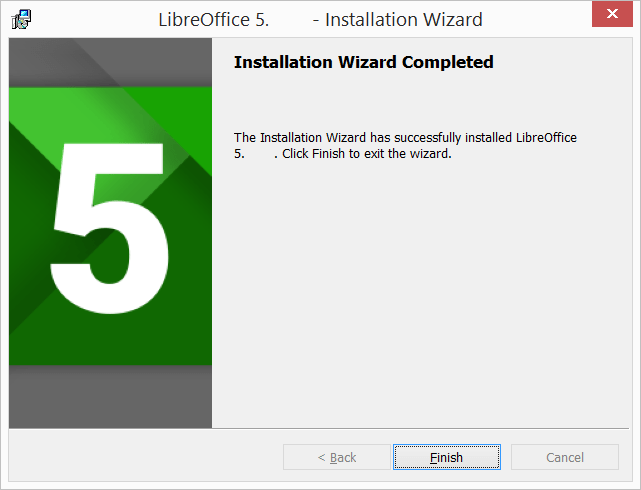
Klik “Voltooi”.
2. Ingeboude Hulp
As jy die ingeboude hulp wil gebruik, moet jy die toepaslike lêer aflaai en installeer.