Орнату нұсқаулары
LibreOffice-ті орнату оңай.
Төменде macOS, Linux және Windows үшін қадамдық нұсқаулар берілген. Басқа орнату әдістері мен платформалары туралы ақпарат алу үшін Басқа нұсқалар бөлімін қараңыз.
macOS
macOS жүйесіне LibreOffice орнатпас бұрын, алдымен жүйелік талаптарды тексеріңіз. Маңызды: Жүктеп алу бетінде Mac компьютеріңіз үшін дұрыс нұсқаны таңдағаныңызға көз жеткізіңіз – Intel немесе Apple Silicon. Соңғысы әдепкі болып табылады, бірақ сізде Intel Mac болса, Intel нұсқасын таңдауыңыз керек.
- .DMG файлын Жүктеп алу бетінен жүктеп алыңыз.
- .DMG файлын оны екі рет шерту арқылы ашыңыз.
- Орнату терезесі пайда болады: LibreOffice таңбашасын сол терезедегі Applications таңбашасына сүйреп апарыңыз. Сізден әкімші паролін енгізу талап етілуі мүмкін.
- Файлдар көшіріледі және орнату аяқталғаны туралы прогресс жолағы көрсетіледі.
- Қажет болса, таңдаған .DMG файлын жүктеп алу арқылы қалаған тіл пакет(тер)ін және кірістірілген көмек бөлімін жүктеп алып, орната аласыз. Оларды орнатқыштар тиісті .DMG файлдарының ішінен іске қосылады.
Linux
Жалпы, LibreOffice-ті өзіңіздің Linux дистрибутивіңіз ұсынған орнату әдістері арқылы орнату ұсынылады (мысалы, Ubuntu Linux жағдайында Ubuntu бағдарламалық қамтама орталығы). Себебі, бұл әдетте жүйеңізге оңтайлы біріктірілген орнатымды алудың ең оңай жолы. Шын мәнінде, LibreOffice сіздің Linux операциялық жүйеңізде әлдеқашан әдепкі бойынша орнатылған болуы мүмкін. Толық ақпарат вики бетінде қолжетімді.
Қысқасы, сіз жүйеңіздің пакеттеу стандартына (RPM немесе deb) бейімделген LibreOffice пакеттерін жүктеп ала аласыз немесе тіпті LibreOffice үшін .tar.gz архивін ала аласыз. Содан кейін осы пакеттерді, алдымен негізгі LibreOffice бинарлық файлдарын, содан кейін тіл пакеттері мен кірістірілген көмек сияқты қосымша компоненттерді орнатуыңыз керек болады.
Windows
Орнату процесін бастамас бұрын, Windows жүйесіне LibreOffice орнатудың алғышарттары үшін System Requirements бетін тексеріңіз.
Кәсіпорын және үкіметтік пайдаланушылар: өрістету және көшіру туралы ақпарат бетін тексеріңіз.
LibreOffice-тің бұрын орнатылған кез келген нұсқасын өшірудің қажеті жоқ. Егер сізде LibreOffice орнатылымы бұрыннан болса, барлық баптауларыңыз сақталады және ескі орнатылым жай ғана үстінен жазылады.
1. Негізгі бағдарлама
1.1 Жүктеп алу
Егер сіз қай Windows нұсқасы екеніне сенімді болмасаңыз, жүйе қасиеттері терезесін ашу үшін ⊞ Win+Pause басыңыз. LibreOffice жүктеп алу бетінде сіз өз тіліңіз үшін ішіне орнатылған көмек файлын таңдай аласыз.
Сізге міндетті емес демеушілік ету ұсынылады.
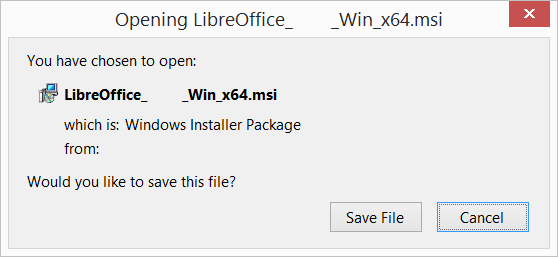
1.2 Орнату
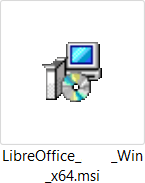
Негізгі орнатқыш жүктелген буманы ашып, орнатқышты екі рет шертіңіз.
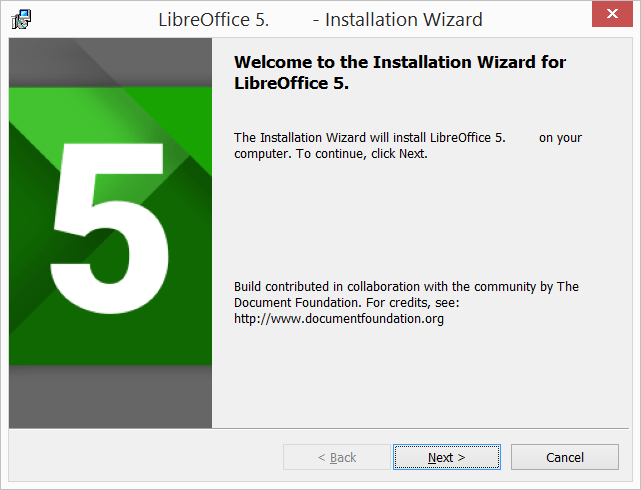
1.3 Қош келдіңіз
Орнату шеберінің “Қош келдіңіз” сұхбат терезесі ашылып, орнату процесі басталатынын хабарлайды. “Келесі >” шертіңіз
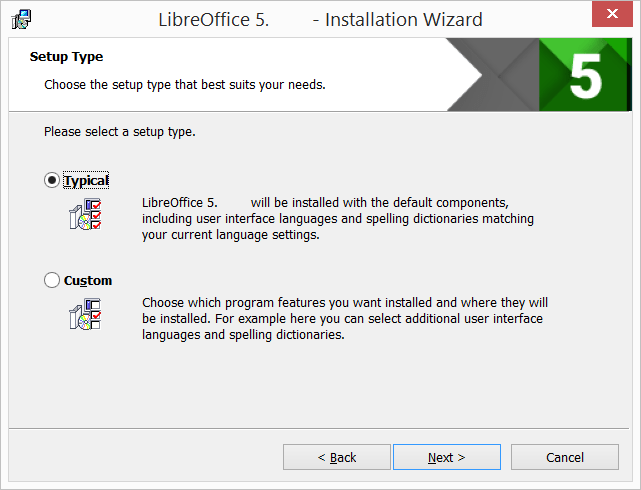
1.4 Орнату түрі
Басқа сұхбат терезесі ашылып, сізге әдеттегі орнатуды немесе арнайы орындар мен компоненттерді таңдау мүмкіндігін береді. Егер сіз әдеттегі орнатуды қаласаңыз, жай ғана “Келесі >” басыңыз. Егер сіз арнайы таңдау жасағыңыз келсе, “Таңдамалы” шертіп, содан кейін “Келесі >” басыңыз.
1.5 Таңдамалы орнату
Таңдамалы орнату орнатылатын мүмкіндіктерге өзгерістер енгізуді іске қосады.
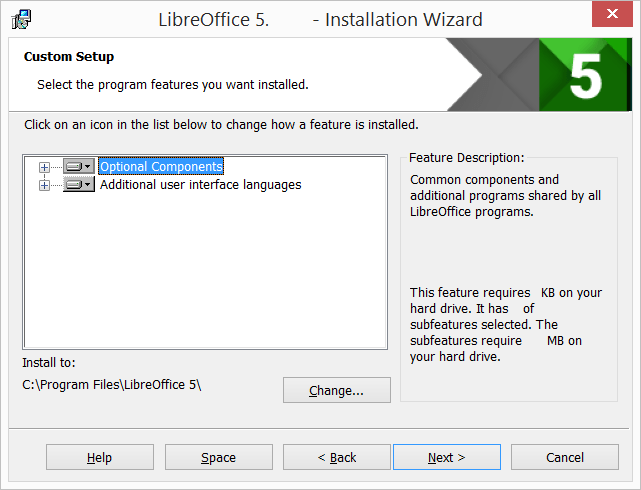
Егер сіз емле сөздіктерін, тасымал ережелерін, тезаурустар мен грамматиканы тексеру құралдарын орнатқыңыз келсе:
- ⊞ Қосымша компоненттер батырмасын шертіңіз
- ⊞ Сөздіктер батырмасын шертіңіз
Мысалы, венгр тілін орнату үшін, венгр тілінің сол жағында сурет пен «Бұл мүмкіндік жергікті қатты дискіге орнатылады.» деген жазу бар екеніне көз жеткізіңіз.
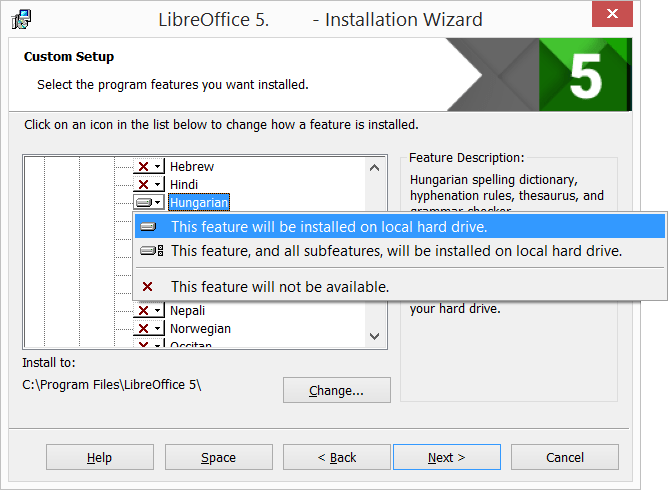
Мүмкіндіктерге қажетті барлық өзгерістер аяқталғаннан кейін, «Келесі >» батырмасын шертіңіз
1.6 Файл түрі
Басқа сұхбат терезесі ашылып, Microsoft Office құжаттарын LibreOffice көмегімен ашуды таңдауды ұсынады. Әдетте, бұл мүмкіндік іске қосылмаған. Егер LibreOffice бағдарламасының Microsoft Office файлдарын (құжаттар, электрондық кестелер және презентациялар) ашқанын қаласаңыз, төрт құсбелгіні де қойыңыз.
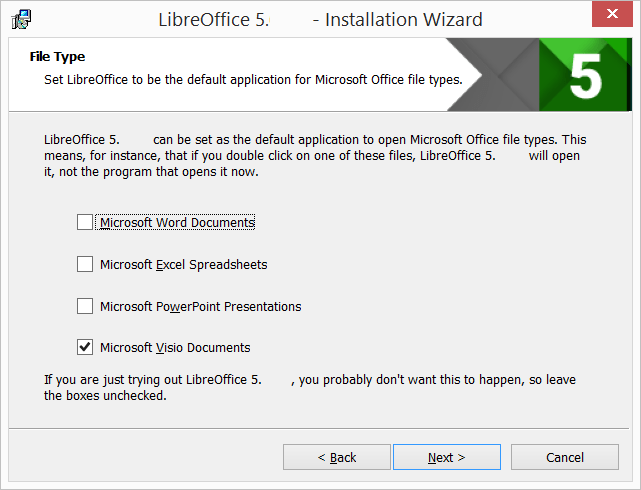
«Келесі >» батырмасын шертіңіз
1.7 Жарлық және жүйені іске қосу кезінде жүктеу
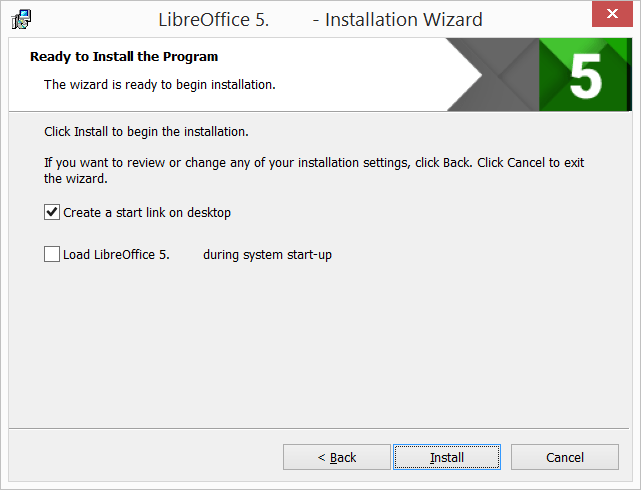
Тағы бір сұхбат терезесі ашылып, келесіні сұрайды:
- Жұмыс үстеліне LibreOffice ашуға арналған жарлық орналастырылуы тиіс пе? Әдепкі опция — жарлық жасау.
- Жүйені іске қосу кезінде LibreOffice жүктеу.
Таңдау жасағаннан кейін «Орнату» батырмасын басыңыз.
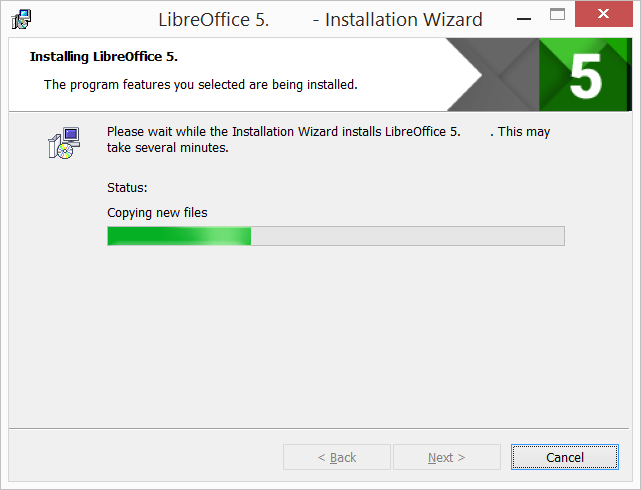
1.8 LibreOffice орнатылуда
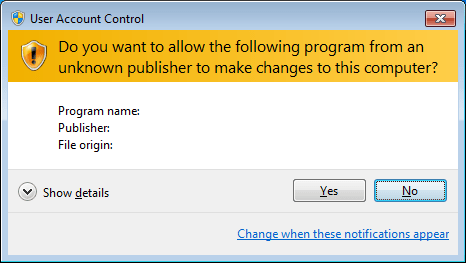
Егер Пайдаланушы тіркелгісін бақылау сұхбат терезесі пайда болса, орнатуды жалғастыру үшін «Иә» батырмасын шертіңіз.
1.9 LibreOffice орнату аяқталды
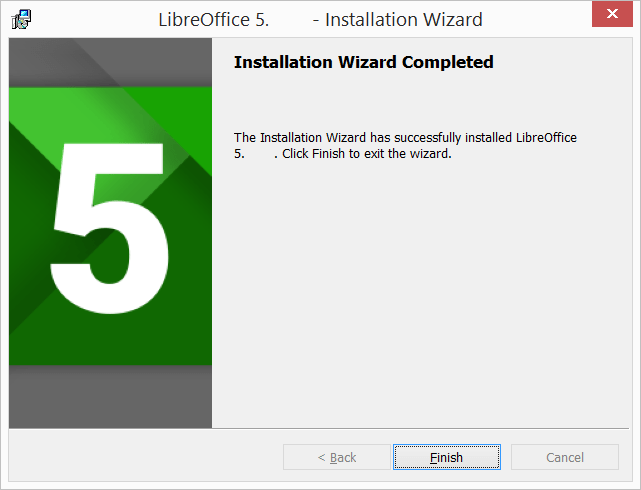
«Аяқтау» батырмасын шертіңіз.
2. Кірістірілген көмек
Егер кірістірілген көмекті пайдаланғыңыз келсе, тиісті файлды жүктеп алып, орнатуыңыз керек.