Instructiones de installation
LibreOffice es facile de installar
Infra son instructiones passo a passo pro macOS, Linux e Windows. Vide Altere versiones pro information sur varie altere methodos de installation e platteformas.
macOS
First check the system requirements before installing LibreOffice on macOS. Important: on the Download page, please make sure you are choosing the right version for your Mac – Intel or Apple Silicon. The latter is the default, but if you have an Intel Mac, you will need to choose the Intel version.
- Download the .DMG file from the Download page.
- Face un clic duple sur le file .DMG pro aperir lo.
- Un fenestra de installation apparera: trahe e depone le icone de LibreOffice sur le icone de Applicationes in le mesme fenestra. Tu pote esser requirite de entrar tu contrasigno de administrator.
- Le files son copiate e un barra de progresso monstra quando le installation es complete.
- Si necessari, tu pote ora discargar e installar le pacchetto(s) de lingua de tu election e le adjuta incorporate discargante le file .DMG de tu election. Le installatores pro istos son lanceate desde intra lor files .DMG.
Linux
Como regula general, il es consiliate installar LibreOffice per le methodos de installation recommendate per tu distribution specific de Linux (como Ubuntu Software Center, in le caso de Ubuntu Linux). Isto es proque es usualmente le maniera le plus simple pro obtener un installation que es optimalmente integrate in tu systema. In facto, LibreOffice pote jam esser installate per predefinition con tu systema operative Linux. Information detaliate es disponibile sur le wiki (https://wiki.documentfoundation.org/Special:MyLanguage/Installing_LibreOffice_on_Linux).
In breve, tu potera discargar pacchettos de LibreOffice adaptate al standard de pacchettage de tu systema (RPM o deb), o mesmo obtener un archivo .tar.gz pro LibreOffice. Postea tu debera installar iste pacchettos, primo le binarios principal de LibreOffice, postea le componentes additional como le pacchettos de lingua e le adjuta integrate.
Windows
Ante initiar le processo de installation, verifica le pagina de Requirementos del systema pro obtener le prerequirementos pro installar LibreOffice sur un systema Windows.
Usatores in interprisas e governamentos: consulta le pagina de information de displicamento e migration.
Tu non necessita disinstallar necun version installate de LibreOffice. Si tu ha un installation existente de LibreOffice, tote tu preferentias sera preservate e le installation ancian sera superscribite
1. Programma principal
1.1 Discargar
Si tu non es secur qual version de Windows tu ha, preme ⊞ Win+Pause pro aperir le fenestra de proprietates de tu systema. Sur le pagina de discargamento de LibreOffice tu pote selectionar un file de adjuta integrate pro tu lingua.
Tu es invitate a facer un [donation] optional(/donate).
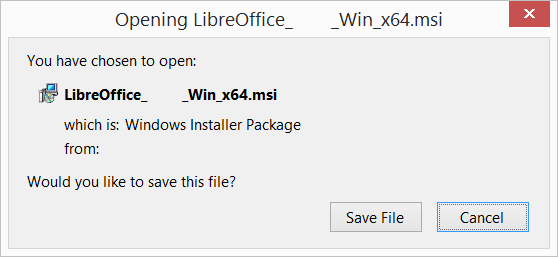
1.2 Installar
Aperi le dossier ubi le installator principal ha essite discargate e face clic duple sur le installator.
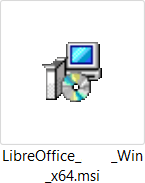
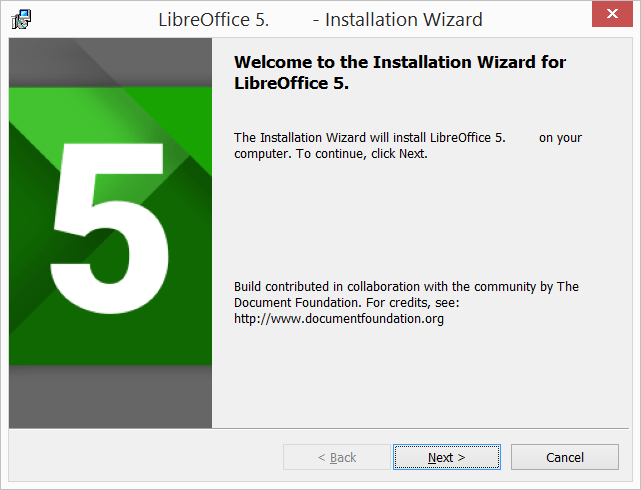
1.3 Benvenite
Le dialogo de benvenite del assistente de installation se aperi, informante que le processo de installation es preste a initiar se. Clicca “Avantiar >”
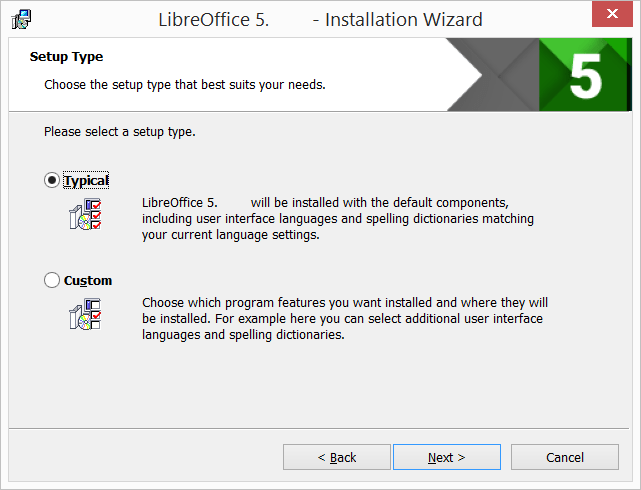
1.4 Typo de configuration
Un altere quadro de dialogo se aperi, in dar te un selection si tu vole un installation predefinite, o si tu vole selectionar locationes e componentes special. Si tu vole un installation predefinite, simplemente preme sur “Avantiar >”. Si tu vole facer selectiones special, clicca sur “Personalisate” e postea preme sur “Avantiar >”.
1.5 Configuration personalisate
Le configuration personalisate permitte cambiamentos al functionalitates que sera installate.
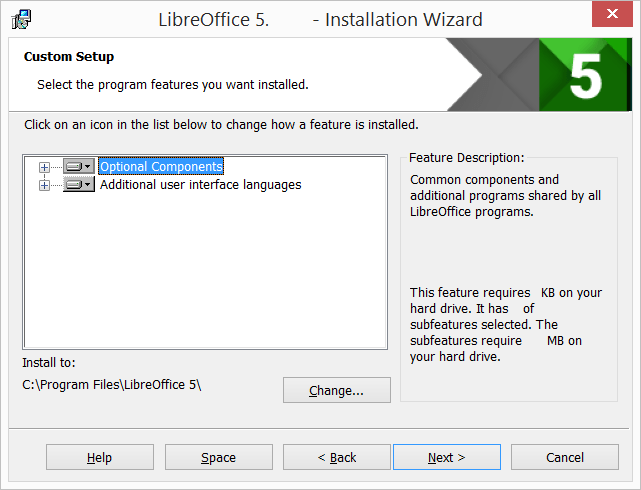
Si tu volerea installar le dictionarios orthographic, le regulas de division syllabation, le thesauros e le verificatores grammatical:
- Clicca sur ⊞ Componentes Optional
- Clicca sur ⊞ Dictionarios
Per exemplo, pro installar hungare, assecura que hungare ha a su sinistra le pictura e “Iste functionalitate sera installate sur le disco dur local”.
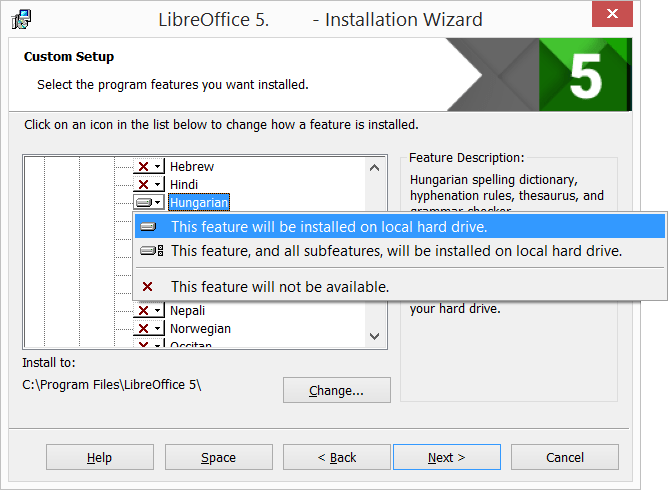
Un vice tote le cambiamentos requirite del functionalitates ha essite completate, clicca sur “Avantiar >”
1.6 Typo de file
Un altere quadro de dialogo se aperi, invitante te a selectionar si aperir documentos de Microsoft Office con LibreOffice. Per defecto, iste functionalitate non es activate. Si tu vole que LibreOffice aperi files de Microsoft Office (documentos, folios de calculo e presentationes), marca tote le quatro quadratos marcabile.
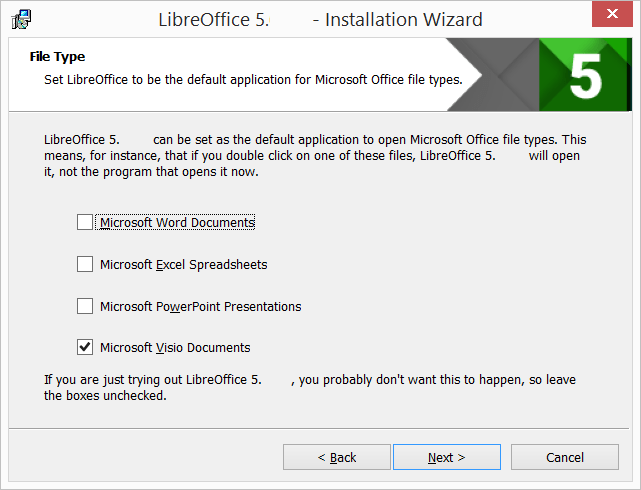
Clicca sur “Avantiar >”
1.7 Commando curte e cargamento durante le initio del systema
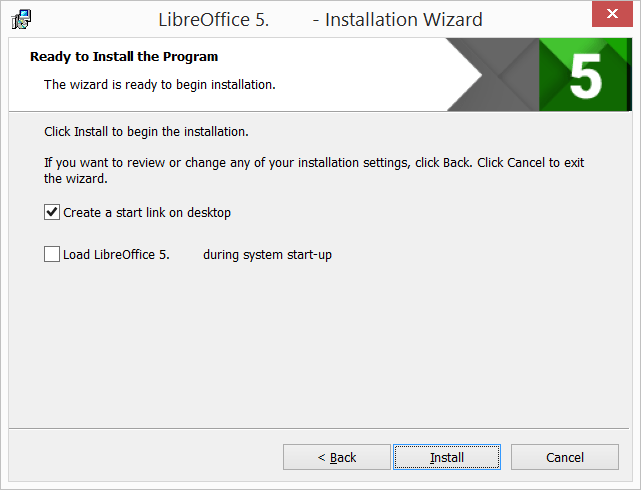
Altere quadro de dialogo aperi, questionante si:
- Un commando curte pro aperir LibreOffice debe ser locate in tu scriptorio. Le option predefinite es crear le commando curte.
- Pro cargar LibreOffice durante le initio del systema.
Depost tu selection, preme sur “Installar”.
1.8 LibreOffice es in corso de installation
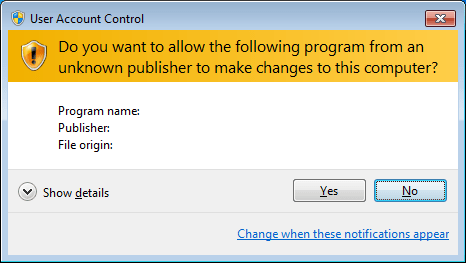
Si le dialogo de Controlo de conto de usator appare, clicca sur “Si” pro continuar le installation
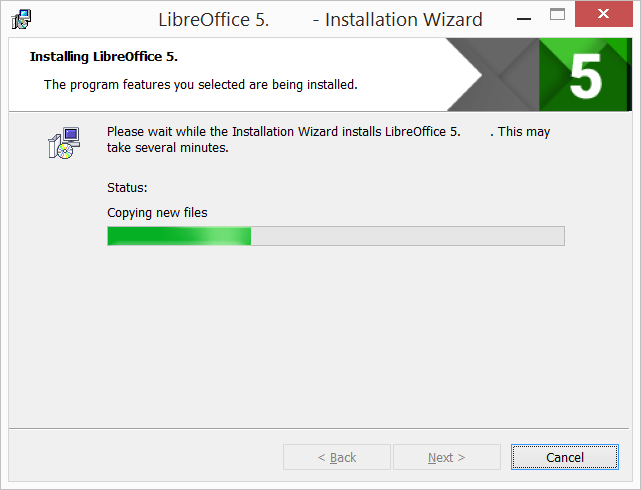
1.9 Installation de LibreOffice completate
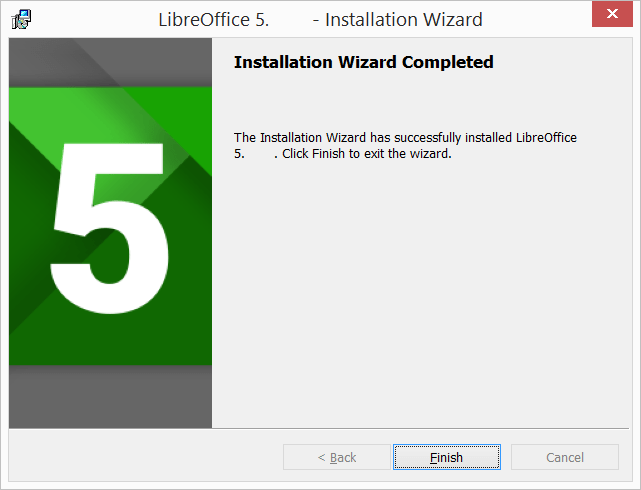
Clicca sur “Finir”.
2. Adjuta integrate
Si tu vole usar le adjuta integrate, tu necessitara discargar e installar le file appropiate.