Instrukcioj de instalado
LibreOffice estas facile instalebla.
Sube estas laŭŝtupaj instrukcioj por macOS, Linukso kaj Vindozo. Rigardu Aliajn versiojn por informo pri diversaj aliaj metodoj de instalado kaj platformoj.
macOS
Unue kontrolu la sistempostulojn antaŭ ol instali LibreOffice ĉe macOS. Grave: ĉe la elŝuta paĝo, bonvolu certigi ke vi elektas la ĝustan version por via Mac – Intel aŭ Apple Silicon. Tiu lasta estas la defaŭlto, sed se vi havas Intel-an Mac-on, necesos elekti la Intel-an version.
- Elŝutu la dosieron .DMG el la elŝuta paĝo.
- Malfermu la dosieron .DMG per duobla alklako.
- Fenestro de instalado aperas: ŝovu kaj demetu la bildsimbolon de LibreOffice sur la bildsimbolon de Aplikaĵoj en la sama fenestro. Eble necesos entajpi la administrantan pasvorton.
- La dosieroj kopiiĝas kaj plenumskalo montras kiam la instalado finiĝos.
- Laŭbezone, vi nun povas elŝuti kaj instali la lingvopakaĵojn de via prefero kaj enpakitan helpon per elŝuto de la elektita dosiero .DMG. La instaliloj por tiuj lanĉiĝas el iliaj dosieroj .DMG.
Linux
Ĝenerale oni konsilas instali LibreOffice per la metodoj de instalado rekomenditaj de via aparta distribuaĵo de Linukso (ekzemple per la Ubuntu Software Center se temas pri Ubuntu). Tio estas ĉar tio kutime estas la plej simpla maniero havi instalaĵon kiu estas optimume integrigita en vian sistemon. Efektive, povas esti ke LibreOffice jam estas defaŭlte instalita kun via Linuksa operaciumo. Detala informo haveblas ĉe la vikio.
Resume, vi povos instali pakaĵojn de LibreOffice tajloritajn al la normo de pakaĵoj de via sistemo (RPM aŭ deb), aŭ eĉ ricevi arkivon .tar.gz por LibreOffice. Necesos instali tiujn pakaĵojn, unue la ĉefan duumajn dosierojn de LibreOffice, kaj sekve la kromajn komponantojn kiel lingvopakaĵojn kaj enpakitan helpon.
Windows
Antaŭ ol komenci la procezon de instalado, kontrolu la paĝon de sistempostuloj por la antaŭnecesaĵoj por instali LibreOffice ĉe Vindoza sistemo.
Entreprenaj kaj registaraj uzantoj: bonvolu kontroli la paĝon de informo pri disponigo kaj migrado.
Se vi jam havas instalitan version de LibreOffice, ne necesas malinstali ĝin. Tiuokaze ĉiuj viaj agordoj konserviĝos kaj tiu antaŭa instalaĵo simple anstataŭiĝos.
1. Ĉefa programo
1.1 Elŝuto
Se vi ne certas pri kiun version de Vindozo vi havas, premu ⊞ Win+Pause por malfermi la fenestron de sistemaj agordoj. Ĉe la paĝo de elŝutoj de LibreOffice vi povas elekti dosieron de enpakita helpo por via lingvo.
You are invited to give an optional donation.
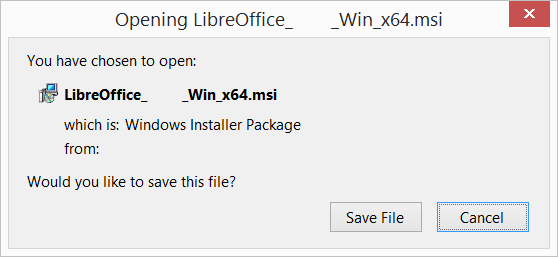
1.2 Install
Open the folder where the Main Installer has been downloaded and double-click on the Installer.
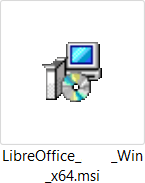
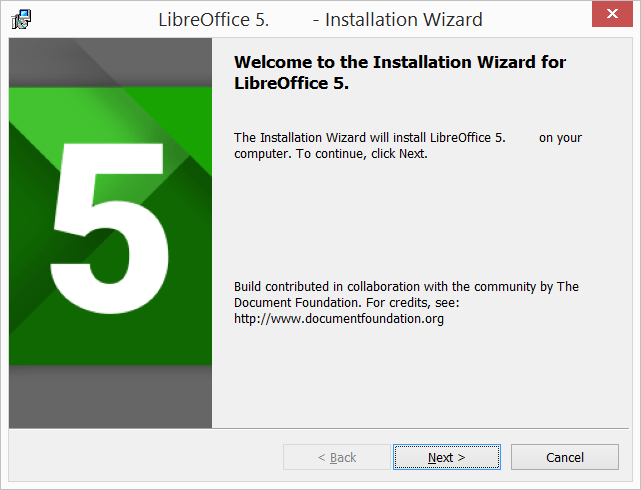
1.3 Welcome
The Installation Wizard Welcome dialog box opens advising that the installation process is about to be started. Click “Next >”
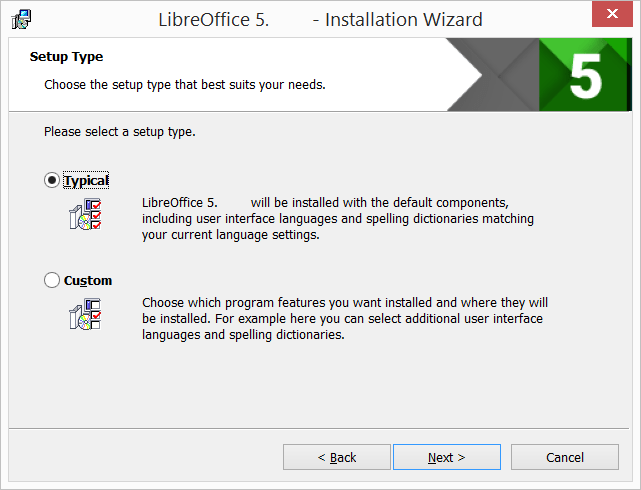
1.4 Setup Type
Another dialog box opens, giving you a choice whether you want a default installation, or whether you want to choose special locations and components. If you want a default installation, just press “Next >”. If you want to make special choices, click on “Custom” and then press “Next >”.
1.5 Custom Setup
The Custom Setup enables changes to the features that will be installed.
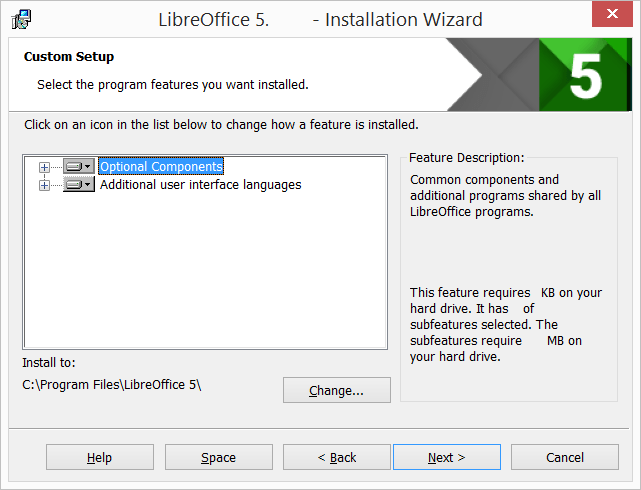
If you would like to install the spelling dictionaries, hyphenation rules, thesauri and grammar checkers:
- Click ⊞ Optional Components
- Click ⊞ Dictionaries
For instance, to install Hungarian, ensure that Hungarian has to its left the picture and “This feature will be installed on the local hard drive.”
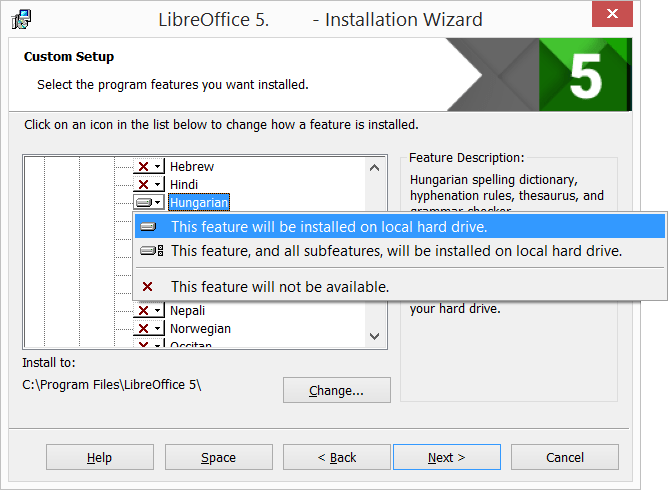
Once all required changes to the features have been completed, click “Next >”
1.6 File Type
Another dialog box opens, inviting you to choose whether to open Microsoft Office documents with LibreOffice. By default, this feature is not enabled. If you want LibreOffice to open Microsoft Office files (documents, spreadsheets and presentations), put a checkmark in all four checkboxes.
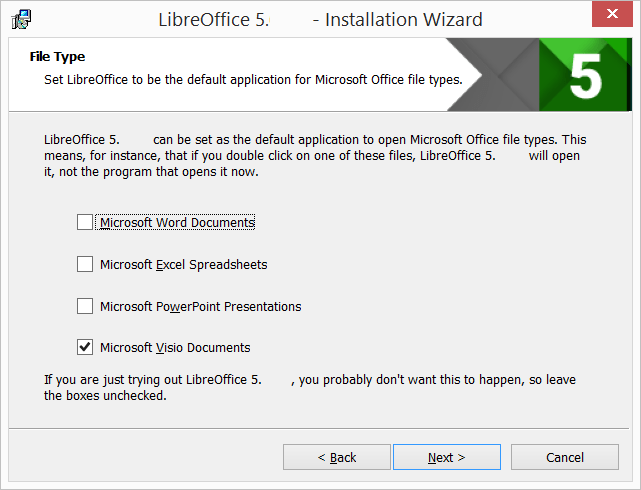
Click “Next >”
1.7 Shortcut and Load during system startup
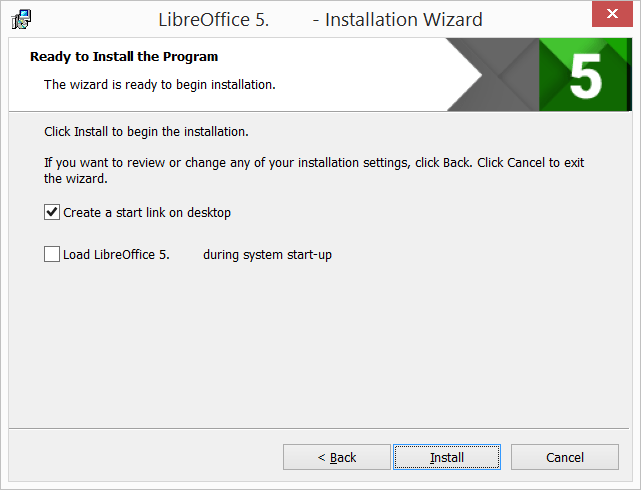
Another dialog box opens, asking you whether:
- A shortcut to open LibreOffice should be placed on your desktop. The default option is to create a shortcut.
- To load LibreOffice during system start-up.
After your selection press “Install”.
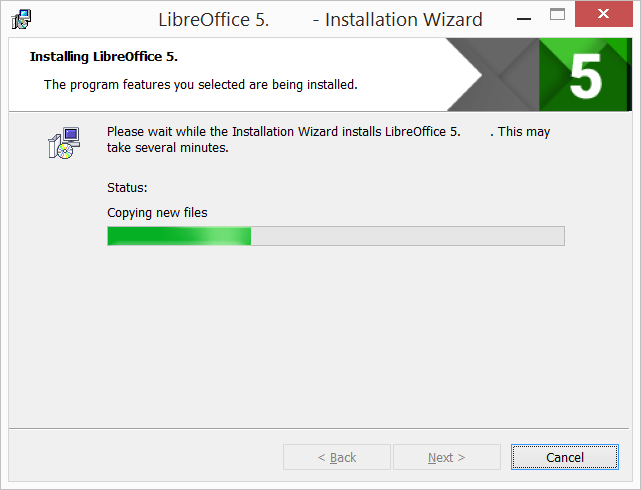
1.8 LibreOffice is Installing
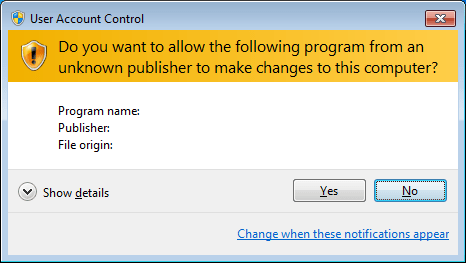
If the User Account Control dialog shows, click “Yes” to continue the installation.
1.9 LibreOffice Installation Completed
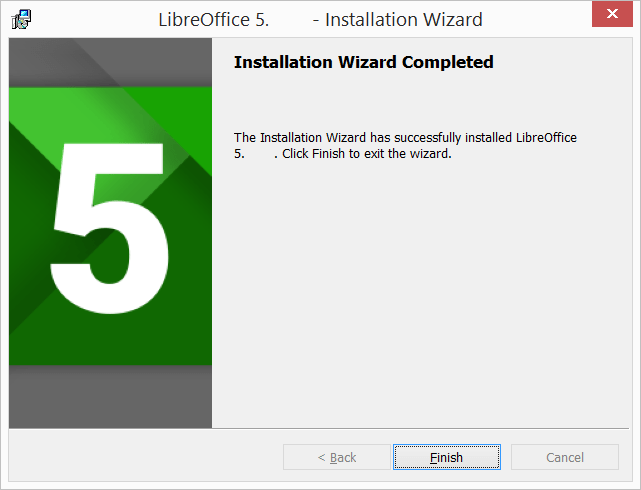
Click “Finish”.
2. Built-in Help
If you would like to use the built-in help, you will need to download and install the appropriate file.