Інструкцыі па ўсталёўцы
LibreOffice лёгка ўсталяваць
Ніжэй прыведзены пакрокавыя інструкцыі для macOS, Linux і Windows. Глядзіце іншыя версіі для атрымання інфармацыі аб розных іншых спосабах усталёўкі і платформах.
macOS
First check the system requirements before installing LibreOffice on macOS. Important: on the Download page, please make sure you are choosing the right version for your Mac – Intel or Apple Silicon. The latter is the default, but if you have an Intel Mac, you will need to choose the Intel version.
- Download the .DMG file from the Download page.
- Адкрыйце файл .DMG, двойчы пстрыкнуўшы па ім.
- З’явіцца акно ўстаноўкі: перацягніце значок LibreOffice на значок праграм у тым жа акне. Вам можа спатрэбіцца ўвесці пароль адміністратара.
- Файлы капіруюцца, і пасля завяршэння ўстаноўкі з’яўляецца індыкатар прагрэсу.
- Пры неабходнасці вы можаце спампаваць і ўсталяваць патрэбны вам моўны пакет (пакеты) і ўбудаваную даведку, загрузіўшы файл .DMG. Інсталяцыйныя праграмы запускаюцца з адпаведных файлаў .DMG.
Linux
Як правіла, рэкамендуецца ўсталёўваць LibreOffice з дапамогай метадаў усталёўкі, рэкамендаваных вашым канкрэтным дыстрыбутывам Linux (напрыклад, з дапамогай Цэнтра праграмнага забеспячэння Ubuntu ў выпадку Ubuntu Linux). Гэта звычайна найпрасцейшы спосаб атрымаць усталёўку, аптымальна інтэграваную ў вашу сістэму. Насамрэч, LibreOffice можа быць ужо ўсталяваны па умаўчанні з вашай аперацыйнай сістэмай Linux. [Падрабязная інфармацыя даступная ў вікі] (https://wiki.documentfoundation.org/Special:MyLanguage/Installing_LibreOffice_on_Linux).
Карацей кажучы, вы зможаце спампаваць пакеты LibreOffice, адаптаваныя да стандарту ўпакоўкі вашай сістэмы (RPM або deb), або нават атрымаць архіў .tar.gz для LibreOffice. Затым вам трэба будзе ўсталяваць гэтыя пакеты, спачатку асноўныя бінарныя файлы LibreOffice, а затым дадатковыя кампаненты, такія як моўныя пакеты і ўбудаваная даведка.
Windows
Перад пачаткам працэсу ўсталёўкі праверце старонку сістэмныя патрабаванні, каб даведацца пра папярэднія патрабаванні для ўсталёўкі LibreOffice у сістэме Windows.
Карпаратыўныя і дзяржаўныя карыстальнікі: калі ласка, праверце старонку інфармацыя пра разгортванне і міграцыю.
Вам не трэба выдаляць папярэдне ўсталяваныя версіі LibreOffice. Калі ў вас ужо ёсць усталяваны LibreOffice, усе вашы налады будуць захаваны, а старая ўстаноўка будзе проста перазапісана.
1. Асноўная праграма
1.1 Спампаваць
Калі вы не ўпэўненыя, якая ў вас версія Windows, націсніце ⊞ Win+Pause, каб адчыніць акно ўласцівасцей сістэмы. На старонцы загрузкі LibreOffice вы можаце выбраць убудаваны файл даведкі для вашай мовы.
Запрашаем вас зрабіць неабавязковае ахвяраванне.
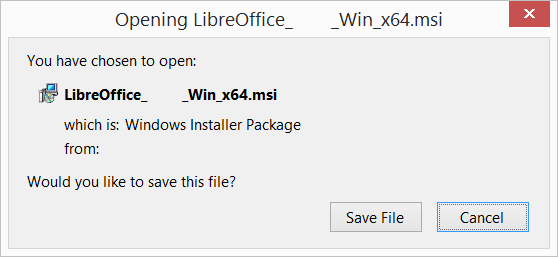
1.2 Усталяваць
Адчыніце каталог, куды быў спампаваны галоўны ўсталёўшчык, і двойчы пстрыкніце па ім.
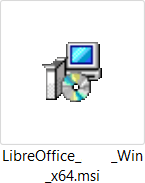
1.3 Вітаем
Адкрыецца дыялогавае акно прывітання майстра ўстаноўкі з паведамленнем аб пачатку працэсу ўстаноўкі. Націсніце «Далей >»
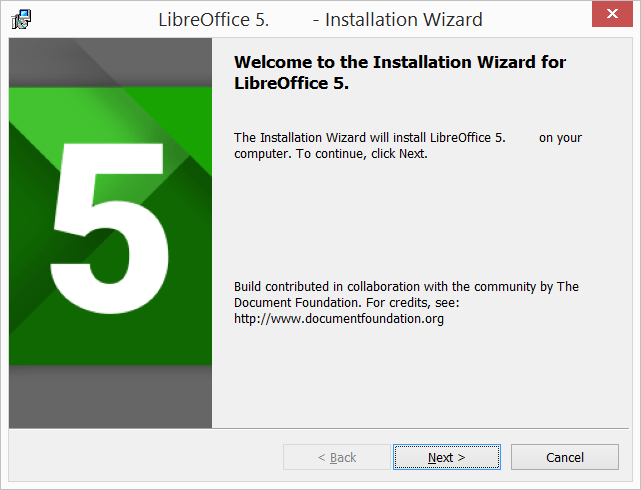
1.4 Тып устаноўкі
Адчыніцца яшчэ адно дыялогавае акно, у якім вы можаце выбраць, ці хочаце вы ўсталяваць прыладу па умаўчанні, ці выбраць спецыяльныя месцы і кампаненты. Калі вы жадаеце ўсталяваць прыладу па умаўчанні, проста націсніце «Далей >». Калі вы жадаеце зрабіць спецыяльныя налады, націсніце «Выбар», а затым націсніце «Далей >».
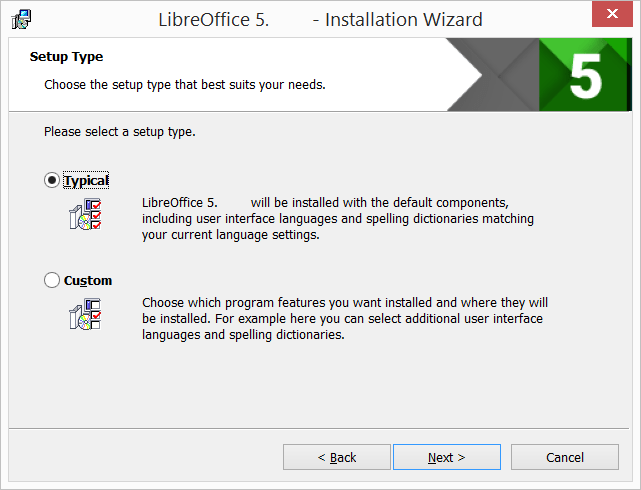
1.5 Адвольная ўстаноўка
Карыстальніцкая ўстаноўка дазваляе змяніць функцыі, якія будуць усталяваныя.
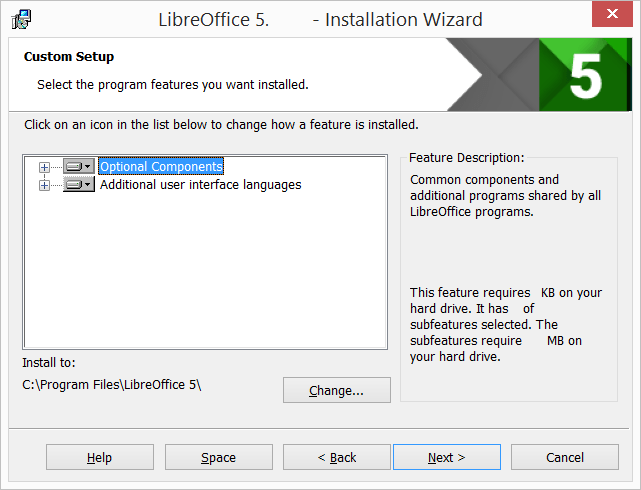
Калі вы жадаеце ўсталяваць арфаграфічныя слоўнікі, правілы расстаноўкі злучкоў, тэзаўрусы і праверкі граматыкі:
- Пстрыкніце ⊞ Неабавязковыя кампаненты
- Пстрыкніце ⊞ Слоўнікі
Напрыклад, каб усталяваць венгерскую мову, пераканайцеся, што яна знаходзіцца злева ад выявы, а таксама напісанне «Гэтая функцыя будзе ўсталявана на лакальны жорсткі дыск».
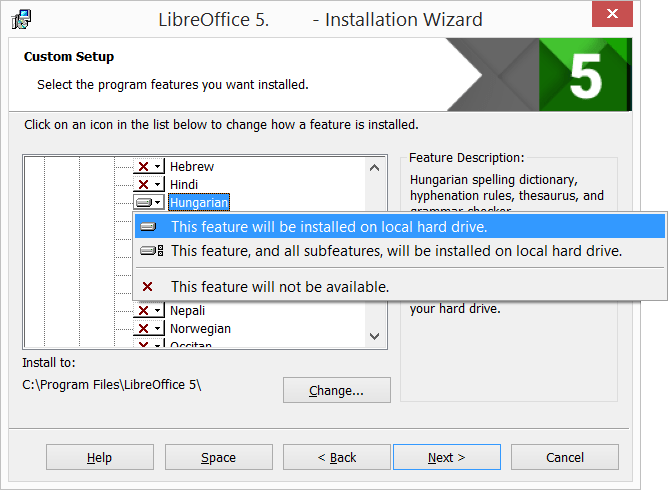
Пасля таго, як усе неабходныя змены ў функцыях будуць завершаны, націсніце «Далей >»
1.6 Тып файла
Адчыняецца яшчэ адно дыялогавае акно, у якім вам прапануецца выбраць, ці адчыняць дакументы Microsoft Office з дапамогай LibreOffice. Па умаўчанні гэтая функцыя не ўключана. Калі вы хочаце, каб LibreOffice адчыняў файлы Microsoft Office (дакументы, электронныя табліцы і прэзентацыі), пастаўце галачкі ва ўсіх чатырох сцяжках.
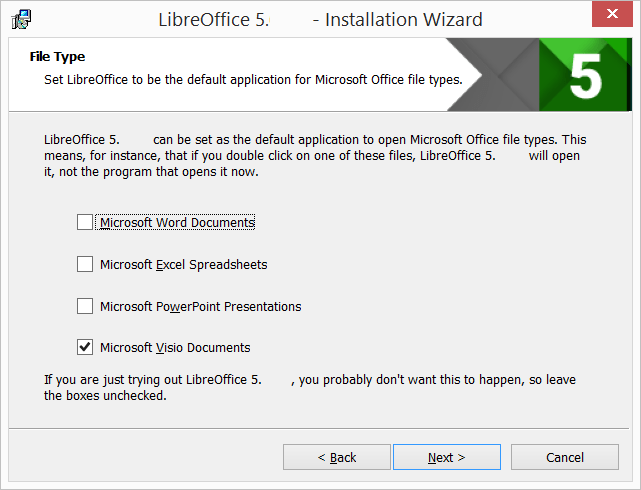
Пстрыкніце “Далей >”
1.7 Спасылка і загрузка падчас запуску сістэмы
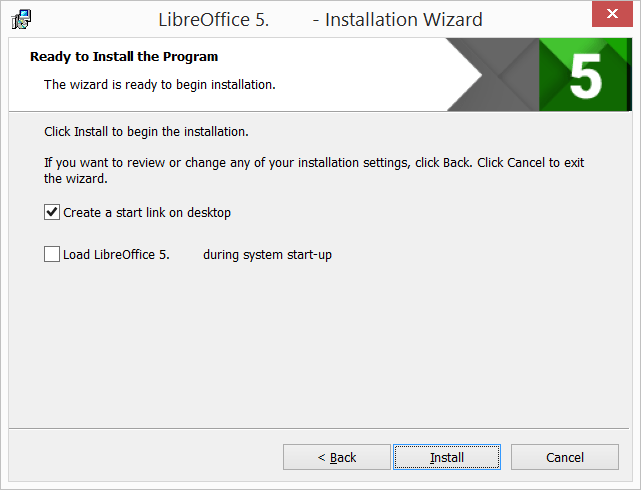
Адчыняецца яшчэ адно дыялогавае акно з пытаннем, ці варта:
- Ярлык каб адчыніць LibreOffice павінен быць размешчаны на працоўным стале. Па умаўчанні ярлык ствараецца.
- Каб загрузіць LibreOffice падчас запуску сістэмы.
Пасля выбару націсніце кнопку «Усталяваць».
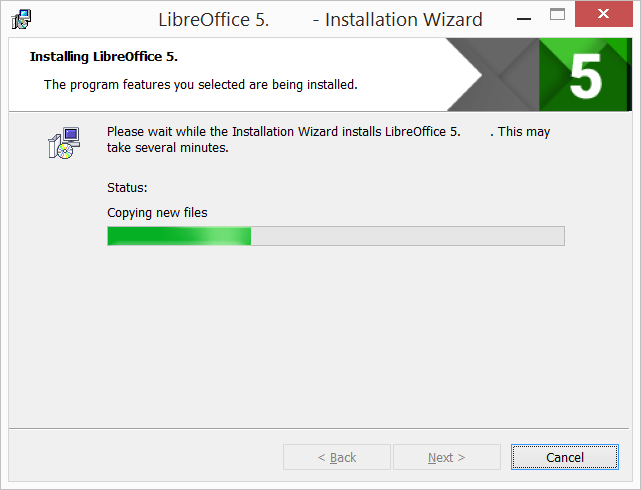
1.8 LibreOffice ўсталёўваецца
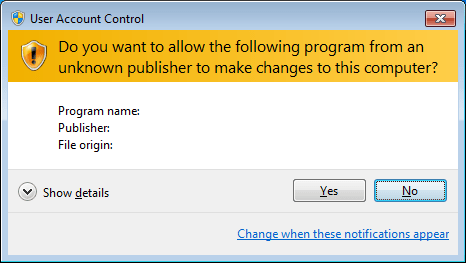
Калі з’явіцца дыялогавае акно «Кантроль уліковых запісаў карыстальнікаў», націсніце «Так», каб працягнуць усталёўку.
1.9 LibreOffice ўстаноўка завершана
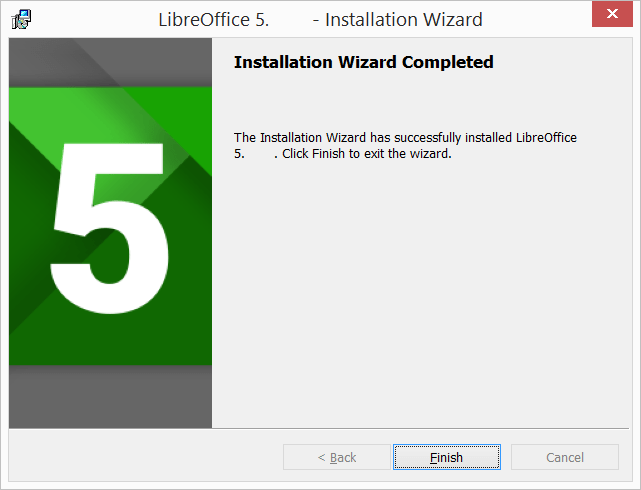
Пстрыкніце “Гатова”.
2. Убудаваная даведка
Калі вы жадаеце скарыстацца ўбудаванай даведкай, вам трэба будзе спампаваць і ўсталяваць адпаведны файл.