instruções de instalação
LibreOffice é fácil de instalar.
Abaixo estão instruções passo a passo para macOS, Linux e Windows. Consulte Outras versões para obter informações sobre vários outros métodos e plataformas de instalação.
macOS
Primeiro, verifique os requisitos do sistema antes de instalar o LibreOffice no macOS. Importante: na página de download, certifique-se de escolher a versão correta para o seu Mac – Intel ou Apple Silicon. A última é a padrão, mas se você tiver um Mac Intel, precisará escolher a versão Intel.
- Baixe o arquivo .DMG na Página de download.
- Abra o arquivo .DMG clicando duas vezes nele.
- Uma janela de instalação será exibida: arraste e solte o ícone do LibreOffice no ícone Aplicativos na mesma janela. Pode ser necessário inserir sua senha de administrador.
- Os arquivos são copiados e uma barra de progresso mostra quando a instalação é concluída.
- Se necessário, agora pode baixar e instalar os pacotes de idiomas de sua escolha e a ajuda integrada baixando o arquivo .DMG de sua escolha. Os instaladores deles são iniciados a partir de seus arquivos .DMG.
Linux
Como regra geral, é aconselhável instalar LibreOffice através dos métodos de instalação recomendados pela sua distribuição Linux específica (como Ubuntu Software Center, no caso do Ubuntu Linux). Isso ocorre porque geralmente é a maneira mais simples de obter uma instalação perfeitamente integrada ao seu sistema. Na verdade, LibreOffice já pode estar instalado por padrão com o seu sistema operacional Linux. Informações detalhadas estão disponíveis no wiki.
Resumindo, poderá baixar pacotes do LibreOffice adaptados ao padrão de empacotamento do seu sistema (RPM ou deb), ou até mesmo obter um arquivo .tar.gz para LibreOffice. Precisará então instalar esses pacotes, primeiro os binários principais do LibreOffice, depois os componentes adicionais, como pacotes de idiomas e ajuda integrada.
Windows
Antes de iniciar o processo de instalação, verifique a página Requisitos do sistema para obter os pré-requisitos para instalar LibreOffice em um sistema Windows.
Usuários empresariais e governamentais: verifique a página informações de implantação e migração.
Não precisa desinstalar nenhuma versão do LibreOffice instalada anteriormente. Se já tiver uma instalação do LibreOffice, todas as suas preferências serão preservadas e a instalação antiga será simplesmente substituída.
1. Programa principal
1.1 Baixar
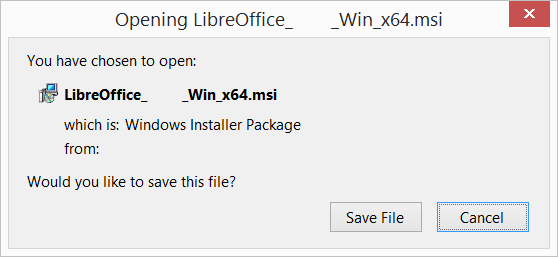
Se não tiver certeza de qual versão do Windows possui, pressione ⊞ Win+Pause para abrir a janela de propriedades do sistema. Na página de download do LibreOffice você pode selecionar um arquivo de ajuda integrado para o seu idioma.
Você está convidado a fazer uma doação opcional.
1.2 Instalar
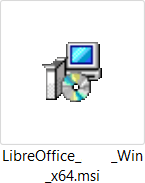
Abra a pasta onde o instalador principal foi baixado e clique duas vezes no instalador.
1.3 Bem vindo
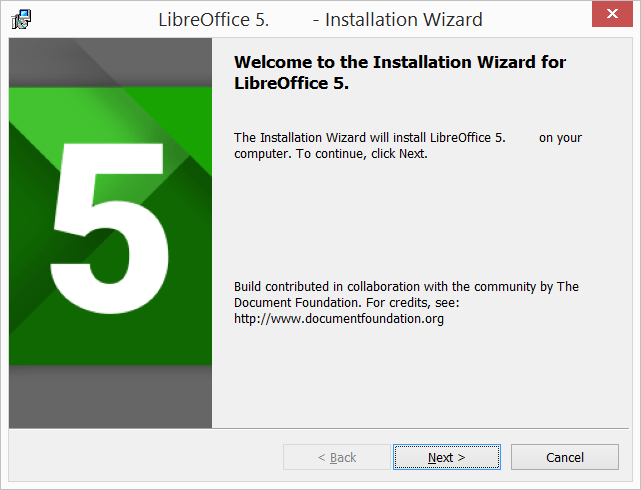
A caixa de diálogo de boas-vindas do Assistente de Instalação é aberta, informando que o processo de instalação está prestes a ser iniciado. Clique em “Avançar >”
1.4 Tipo de configuração
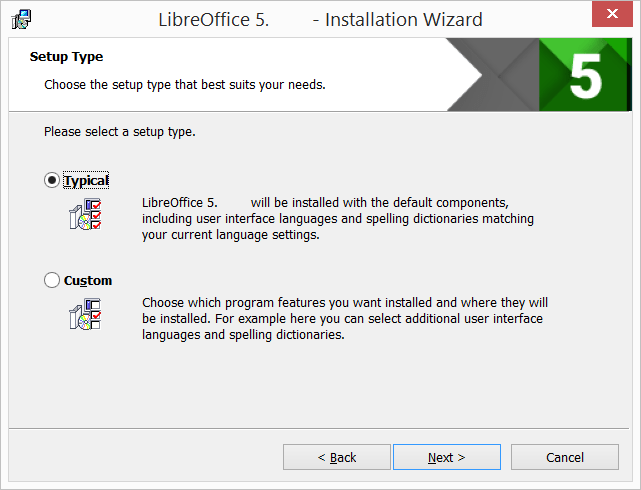
Outra caixa de diálogo é aberta, permitindo que escolha se deseja uma instalação padrão ou se deseja escolher locais e componentes especiais. Se deseja uma instalação padrão, basta pressionar “Avançar >”. Se quiser fazer escolhas especiais, clique em “Personalizar” e depois pressione “Avançar >”.
1.5 Configuração personalizada
A Configuração Personalizada permite alterações nos recursos que serão instalados.
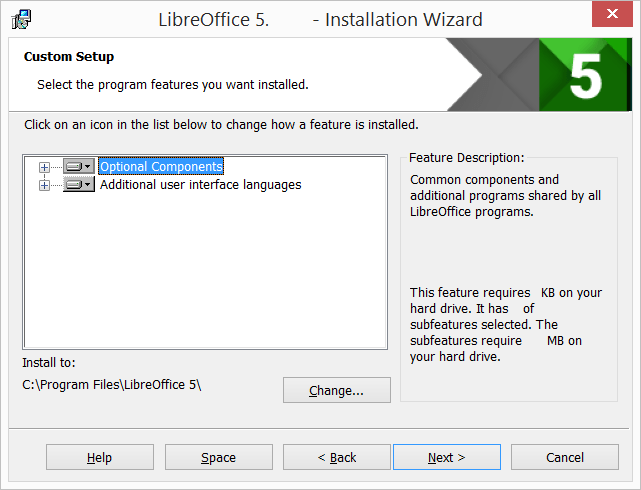
Se desejar instalar dicionários ortográficos, regras de hifenização, tesauros e verificadores gramaticais:
- Clique em ⊞ Componentes Opcionais
- Clique em ⊞ Dicionários
Por exemplo, para instalar húngaro, certifique-se de que húngaro tenha à esquerda a imagem e “Este recurso será instalado no disco rígido local”.
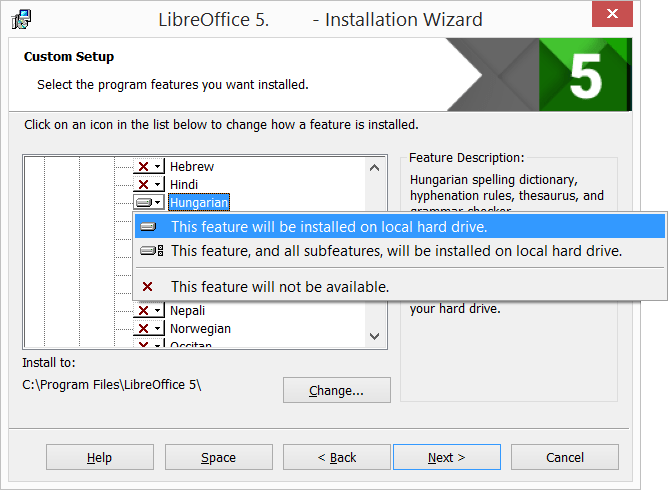
Depois que todas as alterações necessárias nos recursos forem concluídas, clique em “Avançar >”
1.6 Tipo de arquivo
Outra caixa de diálogo é aberta, convidando você a escolher se deseja abrir documentos do Microsoft Office com LibreOffice. Por padrão, esse recurso não está habilitado. Se você deseja que LibreOffice abra arquivos do Microsoft Office (documentos, planilhas e apresentações), marque todas as quatro caixas de seleção.
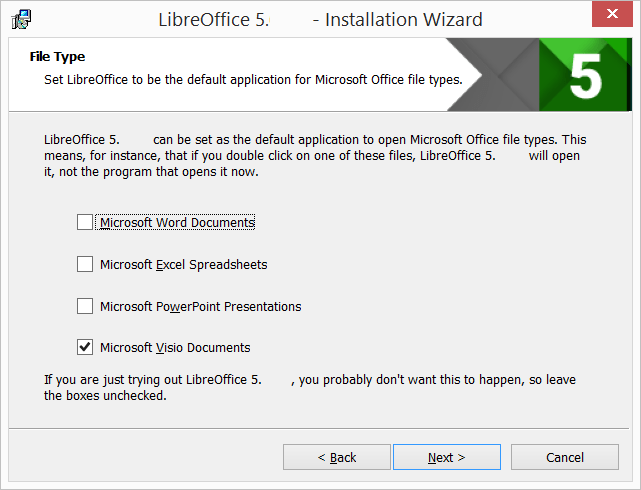
Clique em “Avançar >”
1.7 Atalho e carregamento durante a inicialização do sistema
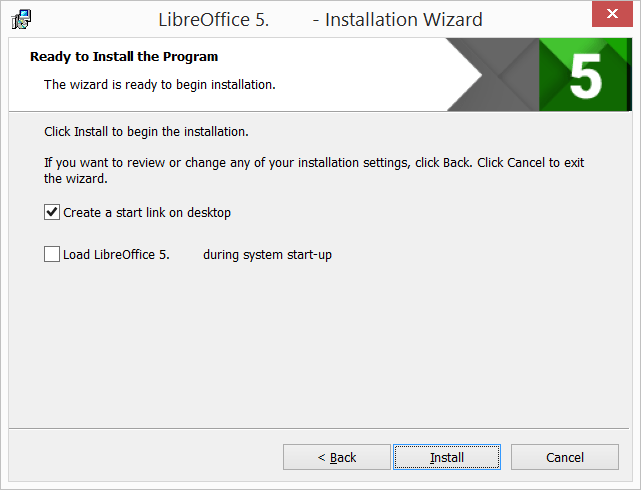
Outra caixa de diálogo é aberta, perguntando se:
- Um atalho para abrir LibreOffice deve ser colocado na sua área de trabalho. A opção padrão é criar um atalho.
- Para carregar LibreOffice durante a inicialização do sistema.
Após sua seleção pressione “Instalar”.
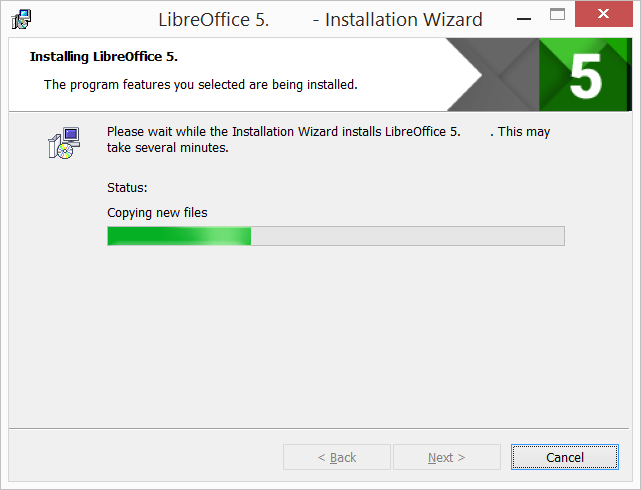
1.8 LibreOffice está sendo instalado
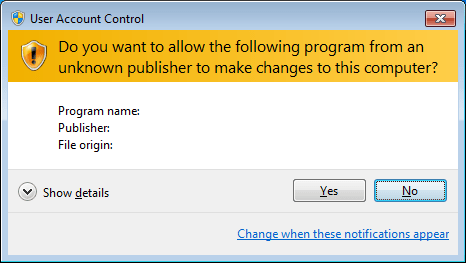
Se a caixa de diálogo Controle de conta de usuário for exibida, clique em “Sim” para continuar a instalação.
1.9 Instalação do LibreOffice concluída

Clique em “Concluir”.
2. Ajuda integrada
Se desejar usar a ajuda integrada, precisará baixar e instalar o arquivo apropriado.