Installationsinstruktioner
LibreOffice er let at installere.
Her følger skridt-for-skridt-instruktioner til macOS, Linux og Windows. Information om andre installationsmetoder og andre platforme findes under Andre versioner.
macOS
Tjek systemkravene før du installere LibreOffice på macOS. Vigtigt: Sørg for at du henter den rigtige version af LibreOffice til din Mac på hentingssiden – Intel eller Apple Silicon. Den sidste er standard, men hvis du har en Intel-Mac, har du brug for at hente Intel-versionen.
- Hent .DMG-filen fra hentnings-siden.
- Åbn .DMG-filen ved at dobbeltklikke på den.
- Et installationsvindue vises: træk og slip LibreOffice-ikonet på Applikationer-ikonet i det samme vindue. Det kan være, at du skal skrive dit administrator-kodeord.
- Filerne kopieres over, og en fremgangsvisning viser, hvornår installationen er fuldført.
- Hvis du har brug for dem, kan du nu hente og installere sprogpakke(r) efter eget valg og indbygget hjælp ved at hente de .DMG-filer, du vælger. Installationsprogrammerne for disse køres inde fra deres .DMG-filer.
Linux
Som en generel regel rådes du til at installere LibreOffice med de installationsmetoder, som anbefales for din bestemte Linux-distribution (f.eks. Ubuntu Software Center i tilfælde af Ubuntu-Linux). Dette er fordi det normalt er den enkleste måde at opnå en installation, som er optimalt integreret i dit system. Faktisk kan det være, at LibreOffice allerede er installeret som standard sammen med dit Linux-operativsystem. Detaljeret information findes på wikien.
Kort sagt: Du kan hente LibreOffice-pakker tilpasset dit systems pakkestandarder (RPM eller deb), eller endda hente et .tar.gz-arkiv med LibreOffice. Du vil skulle installere disse pakker, først hoved-LibreOffice-binærfilerne, dernæst de yderligere komponenter som sprogpakker og indbygget hjælp.
Windows
Før du begynder installationsprocessen, tjek systemkrav-siden for at se forudsætningerne for at installere LibreOffice på et Windows-system.
Virksomheds- og myndigheds-brugere: tjek venligst informationssiden om udrulning og migrering.
Du behøver ikke at afinstallere nogen tidligere installeret version af LibreOffice. Hvis du du har en eksisterende installation af LibreOffice, bliver alle dine indstillinger bevaret, og den gamle installation vil blot blive overskrevet.
1. Hovedprogram
1.1 Hente
Hvis du er usikker på, hvilken Windows-version, du har har, så tryk ⊞ Win+Pause for at åbne dit operativsystems egenskaber-vindue. På LibreOffice-hentningssiden kan du vælge en indbygget hjælpefil for dit sprog.
Du inviteres til at give en valgfri donation.
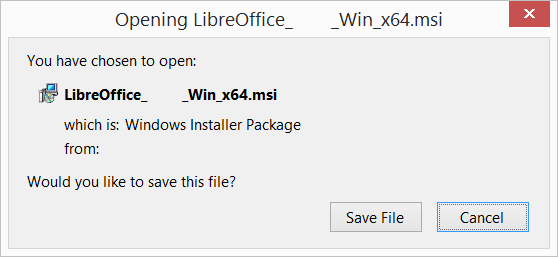
1.2 Installere
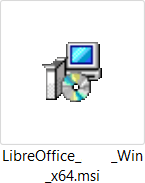
Åbn mappen, hvor hoved-installationsprogrammet er blev hentet til, og dobbeltklik på installationsprogrammet.
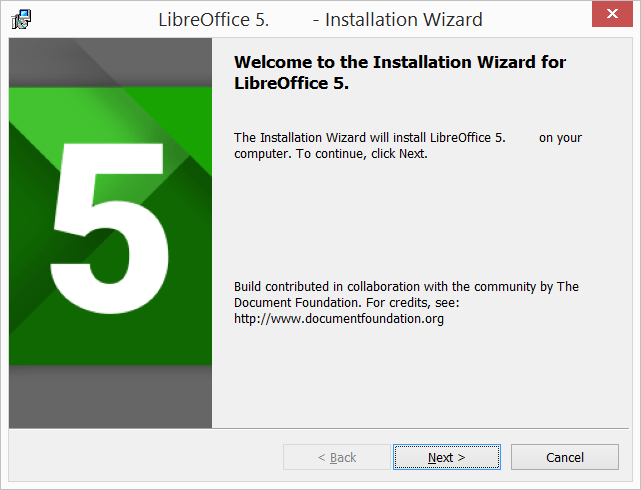
1.3 Velkomst
Installationsguidens velkomst-dialog åbner og fortæller, at installationsprocessen skal til at starte. Klik på “Næste >”.
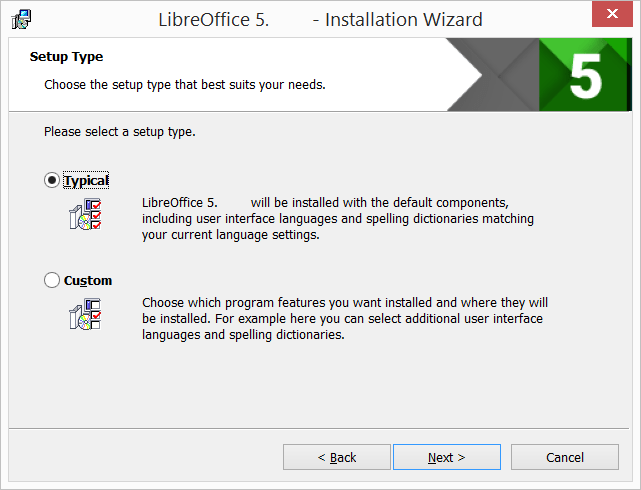
1.4 Opsætnings-type
Endnu en dialog åbner, hvor du kan vælge, om du ønsker en standard-installation, eller du ønsker at vælge specielle placeringer og komponenter. Hvis du ønsker en standard-installation, så tryk bare “Næste >”. Hvis du ønsker at gøre specielle valg, så klik på “Tilpasset” og tryk så “Næste >”.
1.5 Tilpasset opsætning
Den tilpassede opsætning giver mulighed for ændringer af hvilke funktioner, der skal installeres.
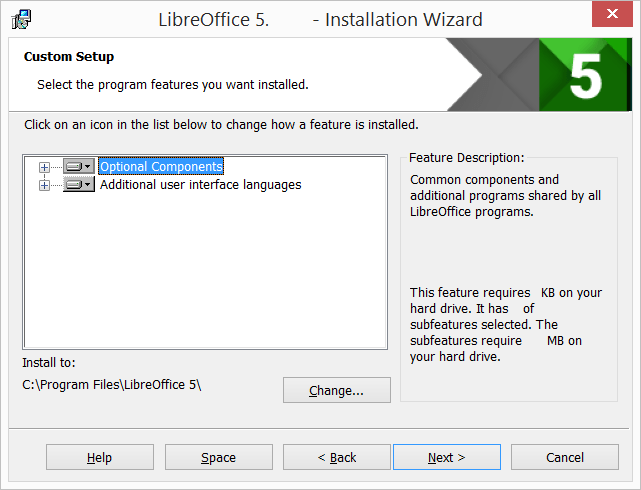
Hvis du ønsker at installere stavekontrol-ordbøger, orddelingsregler, synonymordbøger og grammatikkontroller:
- Klik på ⊞ Valgfrie komponenter
- Klik på ⊞ Ordbøger
For eksempel, for at installere ungarsk, sørg for at ungarsk har billedet til venstre for sig, og teksten “Denne programfunktion vil blive installeret harddisken.”
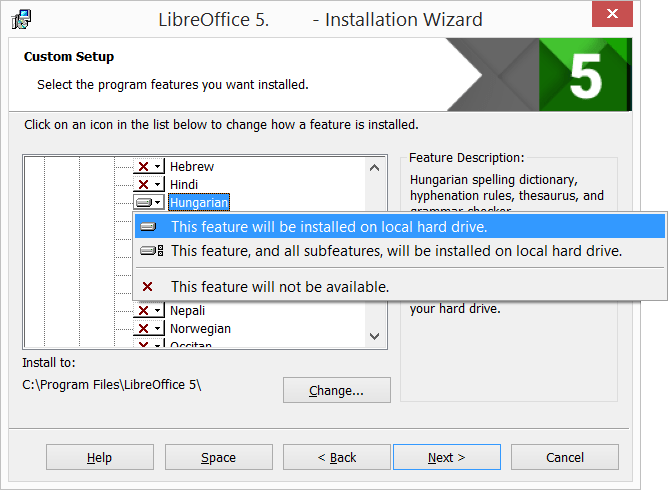
Når alle ønskede ændringer til programfunktionerne er angivet, så klik på “Næste >”.
1.6 Filtype
Endnu en dialog åbner, som beder dig vælge om Microsoft Office-dokumenter skal åbnes med LibreOffice. Som standard, er denne funktion ikke slået til. Hvis du ønsker, at LibreOffice skal åbne Microsoft Office-filer (dokumenter, regneark og præsentationer), så sæt et afkrydsningsmærke i alle fire afkrydsningsfelter.
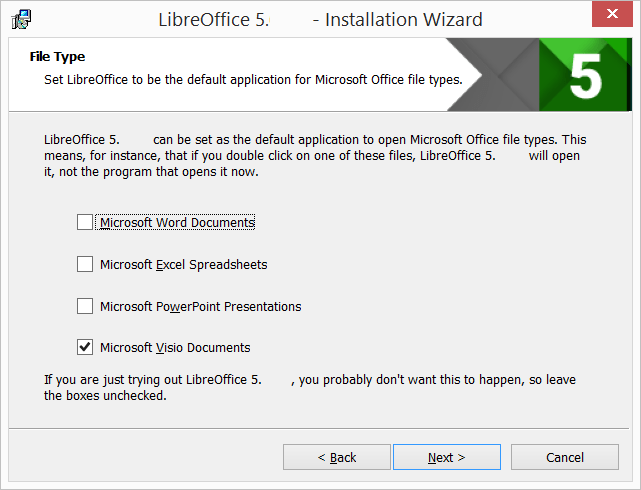
Klik på “Næste >”.
1.7 Genvej og Indlæsning ved systemstart
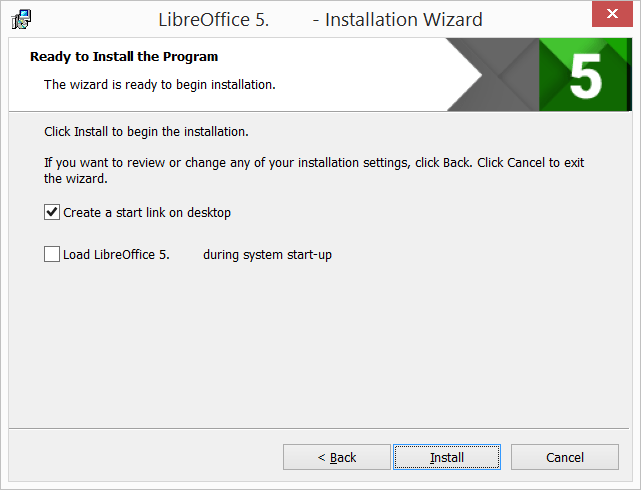
Endnu en dialog åbner og spørg om du:
- En genvej til at åbne LibreOffice burde blive placeret på dit skrivebord. Standardindstillingen er at oprette en genvej.
- For at indlæse LibreOffice ved opstart af systemet.
Efter dit valg, tryk på “Installér”.
1.8 LibreOffices installeres
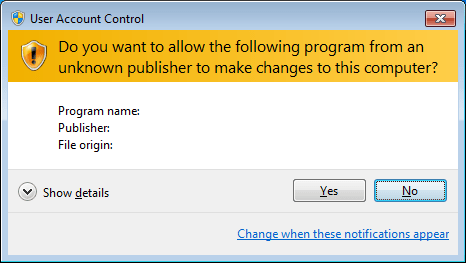
Hvis dialogen “Kontrol af brugerkonti” vises, så klik på “Ja” for at fortsætte installationen.
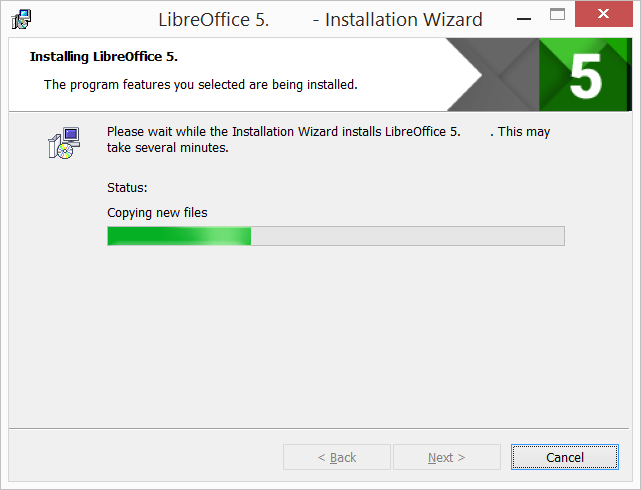
1.9 Installationen af LibreOffice er fuldført
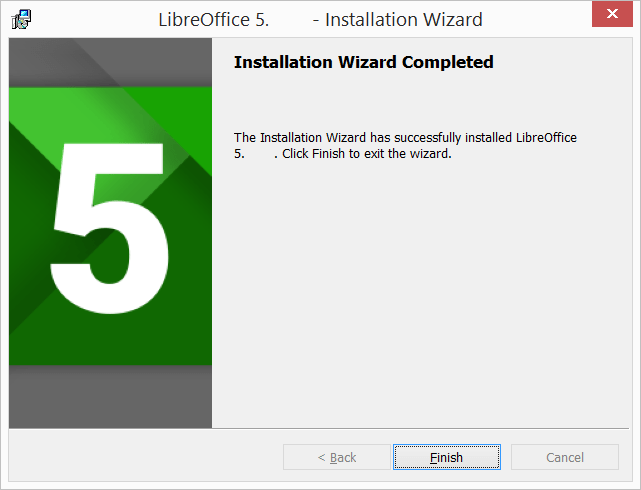
Klik på “Udfør”.
2. Indbygget hjælp
Hvis du ønsker at bruge den indbyggede hjælp, så er du nødt til at hente og installere den passende fil.