Pokyny k instalaci
Nainstalovat LibreOffice je jednoduché.
Níže naleznete podrobné pokyny pro stažení a instalaci LibreOffice pro macOS, Linux a Windows z našich webových stránek. Informace o různých dalších metodách instalace (například z obchodů s aplikacemi) a platformách naleznete v části Další verze.
macOS
Před instalací LibreOffice na macOS nejprve zkontrolujte systémové požadavky. Důležité: na stránce stahování se ujistěte, že vybíráte správnou verzi pro váš Mac – Intel nebo Apple Silicon. Druhá je výchozí, ale pokud máte Mac s Intelem, budete muset zvolit verzi od Intelu.
- Stáhněte si soubor .DMG ze stránky stažení.
- Otevřete soubor .DMG dvojitým kliknutím na něj.
- Objeví se instalační okno: přetáhněte ikonu LibreOffice na ikonu Aplikace ve stejném okně. Možná budete muset zadat heslo správce.
- Soubory se zkopírují a ukazatel průběhu zobrazí dokončení instalace.
- V případě potřeby si nyní můžete stáhnout a nainstalovat vámi zvolený jazykový balíček (balíčky) a vestavěnou nápovědu stažením souboru .DMG dle vašeho výběru. Instalační programy se spouštějí z příslušných souborů .DMG.
Linux
Obecně se doporučuje nainstalovat LibreOffice pomocí instalačních metod doporučených vaší konkrétní distribucí Linuxu (například Ubuntu Software Center v případě Ubuntu Linux). Je to totiž obvykle nejjednodušší způsob, jak získat instalaci, která je optimálně integrována do vašeho systému. LibreOffice může být ve vašem operačním systému Linux již standardně nainstalován. Podrobné informace jsou k dispozici na wiki.
Stručně řečeno, budete si moci stáhnout balíčky LibreOffice přizpůsobené standardu balíčkování vašeho systému (RPM nebo deb), nebo si dokonce pořídit archiv .tar.gz pro LibreOffice. Poté budete muset tyto balíčky nainstalovat, nejprve hlavní binární soubory LibreOffice a poté další komponenty, jako jsou jazykové balíčky a vestavěná nápověda.
Windows
Před zahájením instalace si přečtěte stránku Systémové požadavky, kde najdete předpoklady pro instalaci LibreOffice na systém Windows.
Podnikoví a uživatelé z veřejného sektoru: podívejte se prosím na stránku informace o nasazení a migraci.
Nemusíte odinstalovávat žádnou dříve nainstalovanou verzi LibreOffice. Pokud máte existující instalaci LibreOffice, všechna vaše nastavení budou zachována a stará instalace bude jednoduše přepsána.
1. Hlavní program
1.1 Stáhnout
Pokud si nejste jisti, kterou verzi Windows máte, stiskněte ⊞ Win+Pause pro otevření okna vlastností systému. Na stránce pro stahování LibreOffice si můžete vybrat vestavěný soubor nápovědy pro váš jazyk.
Můžete přispět dobrovolným darem.
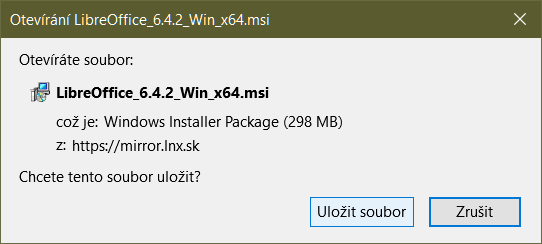
1.2 Instalace
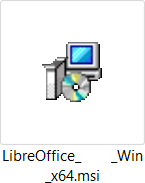
Otevřete složku, do které byl stažen hlavní instalační program, a poklepejte na instalační program.
1.3 Vítejte
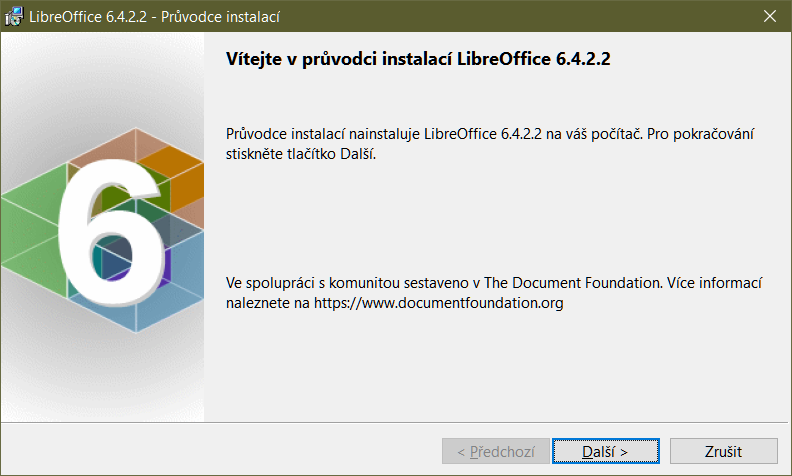
Otevře se dialogové okno Průvodce instalací s upozorněním, že proces instalace se spustí. Klikněte na „Další >“.
1.4 Typ nastavení
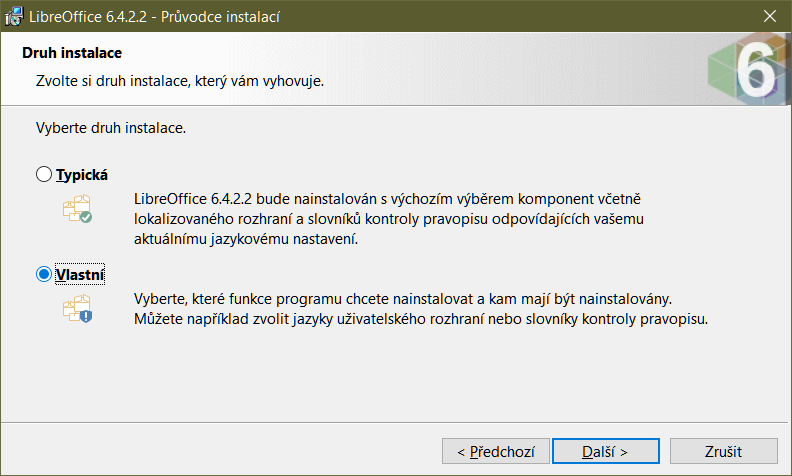
Otevře se další dialogové okno, kde si můžete vybrat, zda chcete výchozí instalaci, nebo zda chcete zvolit speciální umístění a komponenty. Pokud chcete výchozí instalaci, stačí stisknout „Další >“. Chcete-li provést zvláštní výběr, klikněte na „Vlastní“ a poté stiskněte „Další>“.
1.5 Vlastní nastavení
Vlastní nastavení umožňuje změny funkcí, které budou nainstalovány.
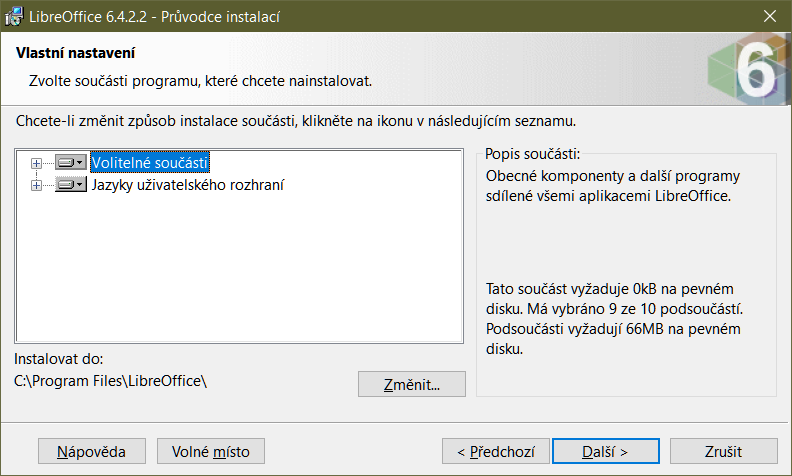
Pokud chcete nainstalovat slovníky pravopisu, pravidla dělení slov, slovníky tezaury a gramatiky:
- Klikněte ⊞ Volitelné komponenty
- Klikněte na ⊞ Slovníky
Chcete-li například nainstalovat maďarštinu, ujistěte se, že maďarština je vybrána a zvolte „Tato funkce bude nainstalována na místní pevný disk.“
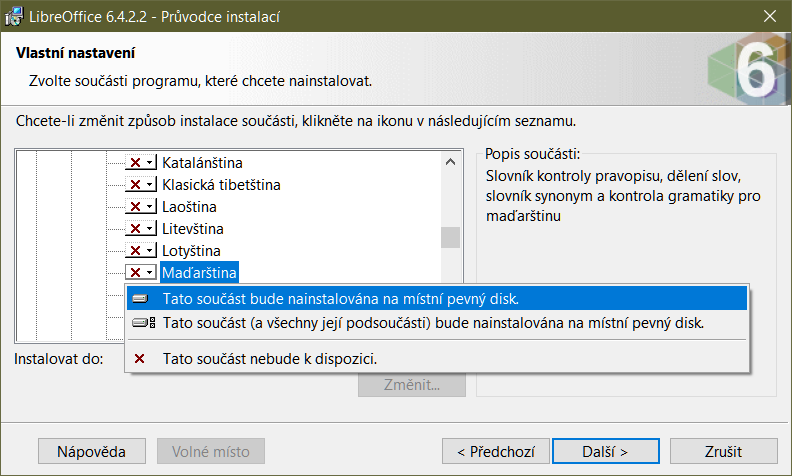
Po dokončení všech požadovaných změn funkcí klikněte na „Další >“.
1.6 Typ souboru
Otevře se další dialogové okno s výzvou, abyste si vybrali, zda chcete otevřít dokumenty Microsoft Office pomocí LibreOffice. Ve výchozím nastavení není tato funkce povolena. Pokud chcete, aby LibreOffice otevíral soubory Microsoft Office (dokumenty, tabulky a prezentace), zaškrtněte všechna čtyři zaškrtávací políčka.
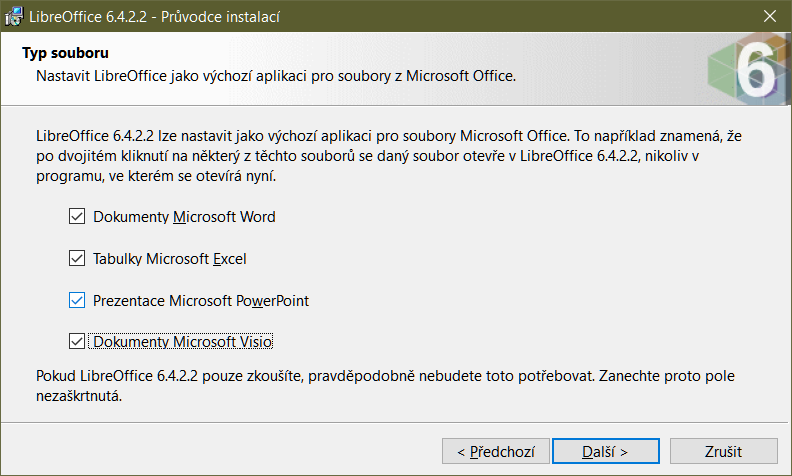
Klikněte na „Další >“
1.7 Zástupce a Načtení během startu systému
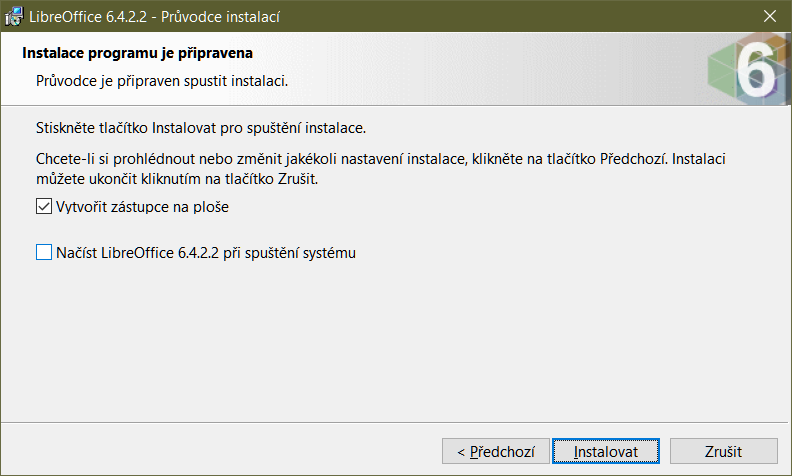
Otevře se další dialogové okno s dotazem, zda:
- Zástupce pro otevření LibreOffice má být umístěn na pracovní ploše. Výchozí možností je vytvoření zástupce.
- Načíst LibreOffice během spouštění systému.
Po výběru stiskněte tlačítko „Instalovat“.
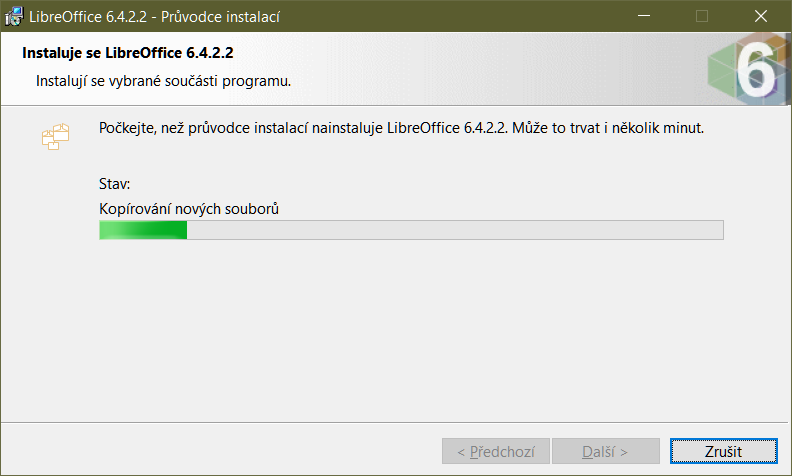
1.8 LibreOffice se instaluje
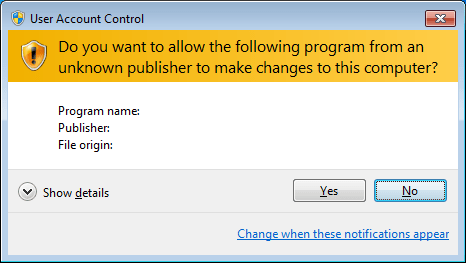
Pokud se zobrazí dialog Řízení uživatelských účtů, pokračujte v instalaci kliknutím na „Ano“.
1.9 Instalace LibreOffice byla dokončena
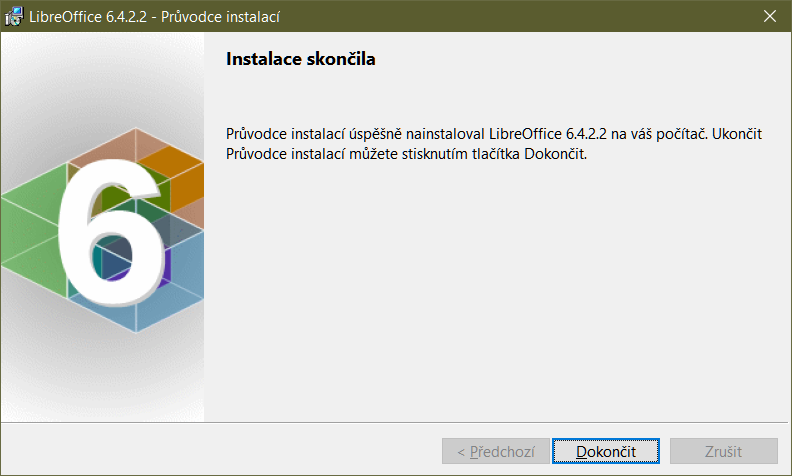
Klikněte na „Dokončit“.
2. Vestavěná nápověda
Pokud chcete použít zabudovanou nápovědu, budete si muset stáhnout a nainstalovat příslušný soubor.