Instruksi Pemasangan
LibreOffice mudah dipasang.
Berikut adalah instruksi langkah demi langkah untuk macOS, Linux, dan Windows. Lihat Versi Lainnya untuk informasi tentang berbagai metode pemasangan dan platform lainnya.
macOS
Pertama, periksa persyaratan sistem sebelum memasang LibreOffice di macOS. Penting: di halaman Unduh, pastikan Anda memilih versi yang tepat untuk Mac Anda – Intel atau Apple Silicon. Yang terakhir adalah bawaan, tetapi jika Anda memiliki Mac Intel, Anda perlu memilih versi Intel.
- Unduh berkas .DMG dari halaman Unduh.
- Buka berkas .DMG dengan mengklik dua kali.
- Jendela pemasangan muncul: seret dan lepas ikon LibreOffice ke ikon Aplikasi di jendela yang sama. Anda mungkin diminta untuk memasukkan kata sandi administrator.
- Berkas-berkas disalin dan bilah kemajuan menampilkan saat pemasangan selesai.
- Jika diperlukan, Anda sekarang dapat mengunduh dan memasang paket bahasa pilihan Anda dan bantuan bawaan dengan mengunduh berkas .DMG pilihan Anda. Penginstal untuk ini dijalankan dari dalam berkas .DMG mereka.
Linux
Aturan umum, Anda disarankan untuk memasang LibreOffice melalui metode pemasangan yang direkomendasikan oleh distribusi Linux tertentu yang Anda gunakan (seperti Ubuntu Software Center, dalam kasus Ubuntu Linux). Ini karena biasanya merupakan cara paling sederhana untuk mendapatkan pemasangan yang terintegrasi secara optimal ke dalam sistem Anda. Memang, LibreOffice mungkin sudah terpasang secara bawaan dengan sistem operasi Linux Anda. Informasi terperinci tersedia di wiki.
Singkatnya, Anda akan dapat mengunduh paket yang disesuaikan LibreOffice dengan standar pengemasan sistem Anda (RPM atau DEB), atau bahkan mendapatkan arsip .tar.gz untuk LibreOffice. Anda kemudian perlu memasang paket-paket ini, pertama biner utama LibreOffice, lalu komponen tambahan seperti paket bahasa dan bantuan bawaan.
Windows
Sebelum memulai proses pemasangan, periksa halaman Persyaratan Sistem untuk prasyarat memasang LibreOffice di sistem Windows.
Pengguna enterprise dan pemerintah: harap periksa halaman informasi penerapan dan migrasi.
Anda tidak harus menghapus pasang versi LibreOffice yang sebelumnya terpasang. Jika Anda memiliki pemasangan LibreOffice yang ada, semua preferensi Anda akan dipertahankan dan pemasangan lama tersebut akan ditimpa begitu saja.
1. Program Utama
1.1 Unduh
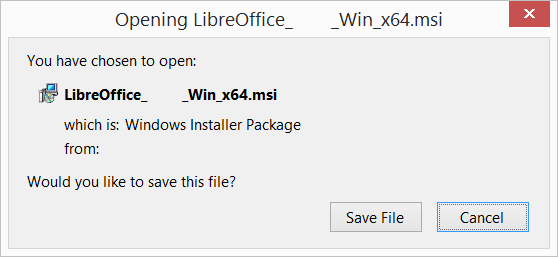
Jika Anda tidak yakin versi Windows yang Anda gunakan, tekan ⊞ Win+Pause untuk membuka jendela properti sistem Anda. Di halaman unduh LibreOffice Anda dapat memilih berkas bantuan bawaan untuk bahasa Anda.
Anda diundang untuk memberikan donasi opsional donasi.
1.2 Pasang
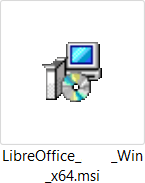
Buka folder tempat Penginstal Utama telah diunduh dan klik dua kali pada Penginstal.
1.3 Selamat Datang
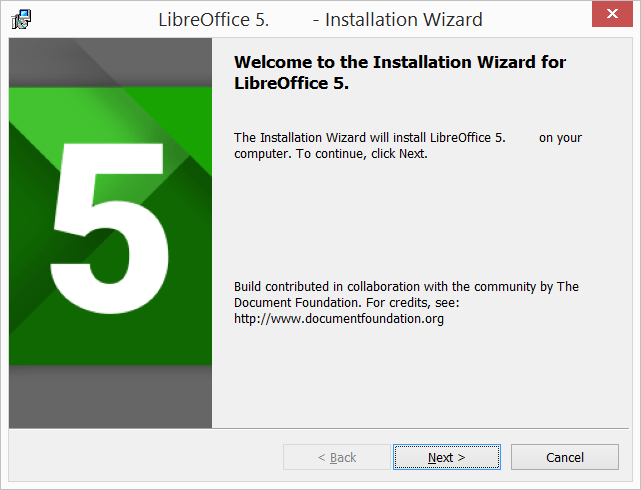
Kotak dialog Selamat Datang Wizard Pemasangan terbuka yang memberitahukan bahwa proses pemasangan akan segera dimulai. Klik “Berikutnya >”
1.4 Jenis Pengaturan
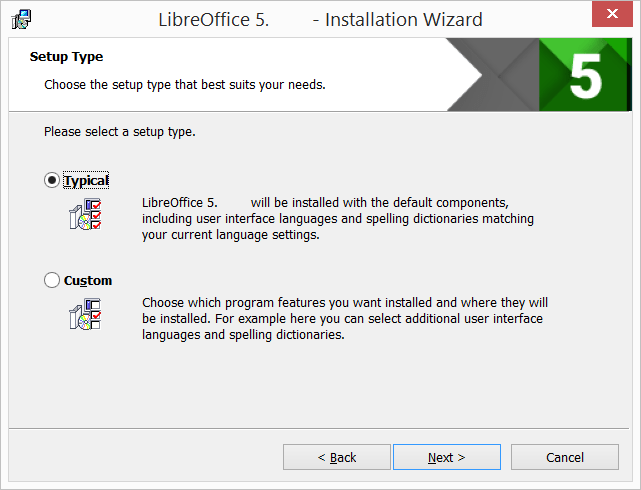
Kotak dialog lain terbuka, memberi Anda pilihan apakah Anda menginginkan pemasangan bawaan, atau apakah Anda ingin memilih lokasi dan komponen khusus. Jika Anda menginginkan pemasangan bawaan, cukup tekan “Berikutnya >”. Jika Anda ingin membuat pilihan khusus, klik “Kustom” lalu tekan “Berikutnya >”.
1.5 Pengaturan Kustom
Pengaturan Kustom memungkinkan perubahan pada fitur yang akan dipasang.
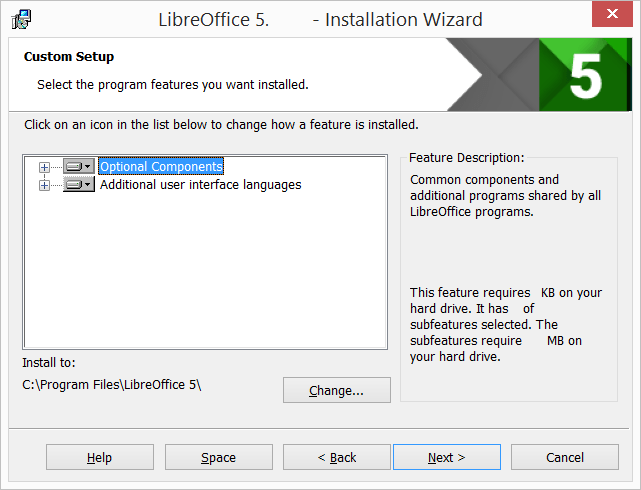
Jika Anda ingin memasang kamus ejaan, aturan pemenggalan kata, tesaurus, dan pemeriksa tata bahasa:
- Klik ⊞ Komponen Opsional
- Klik ⊞ Kamus
Misalnya, untuk pasang bahasa Hungaria, pastikan bahwa bahasa Hungaria memiliki gambar di sebelah kirinya dan “Fitur ini akan dipasang di hard drive lokal.”
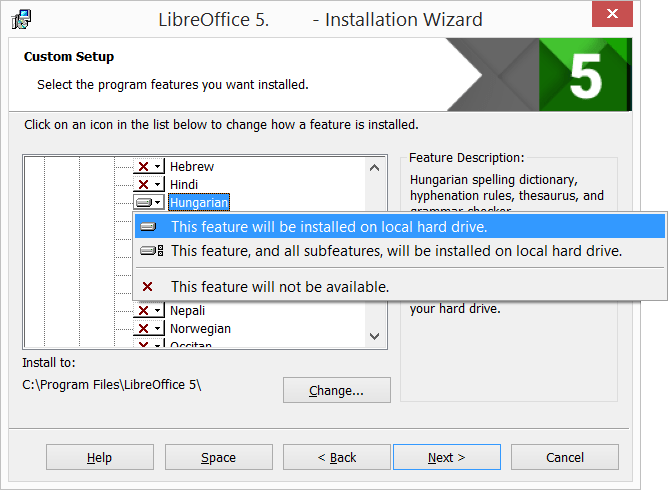
Setelah semua perubahan yang diperlukan pada fitur selesai, klik “Berikutnya >”
1.6 Jenis Berkas
Kotak dialog lain terbuka, mengundang Anda untuk memilih apakah akan membuka dokumen Microsoft Office dengan LibreOffice. Secara bawaan, fitur ini tidak diaktifkan. Jika Anda ingin LibreOffice membuka berkas Microsoft Office (dokumen, lembar sebar, dan presentasi), centang keempat kotak centang.
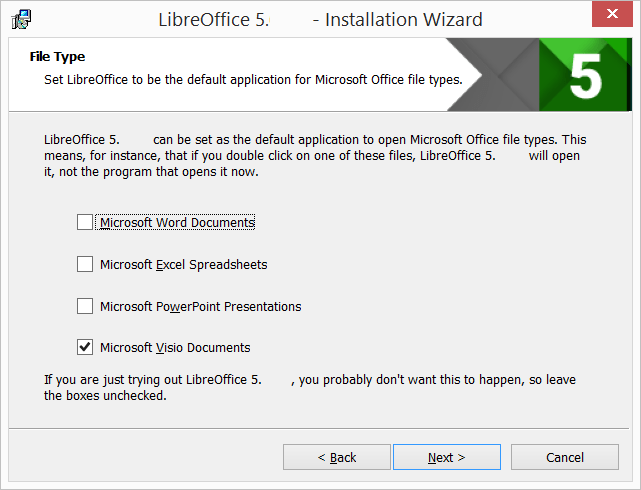
Klik “Berikutnya >”
1.7 Pintasan dan Muat saat startup sistem
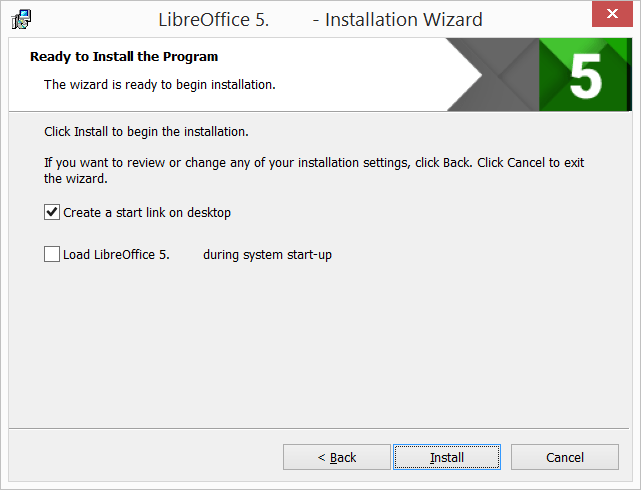
Kotak dialog lain terbuka, menanyakan apakah:
- Pintasan untuk membuka LibreOffice harus ditempatkan di desktop Anda. Opsi bawaan adalah membuat pintasan.
- Untuk memuat LibreOffice saat sistem mulai.
Setelah memilih, tekan “Pasang”.
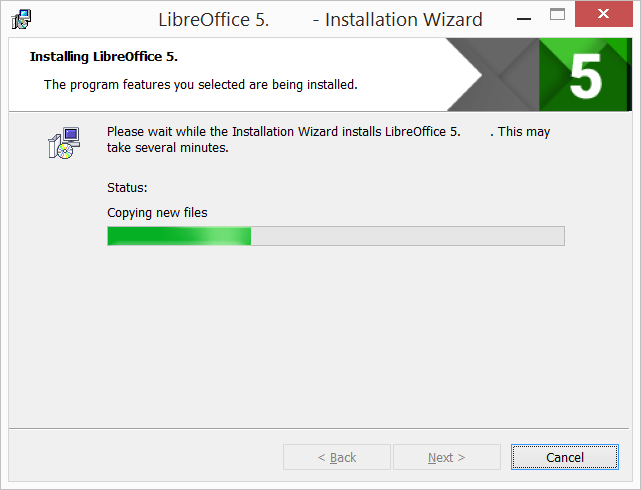
1.8 LibreOffice Sedang Dipasang
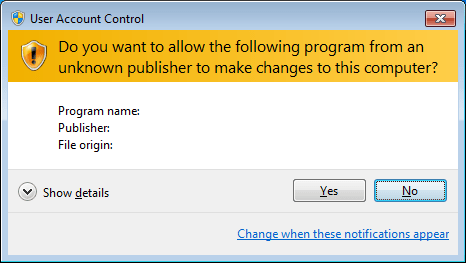
Jika dialog Kontrol Akun Pengguna muncul, klik “Ya” untuk melanjutkan pemasangan.
1.9 Pemasangan LibreOffice Selesai
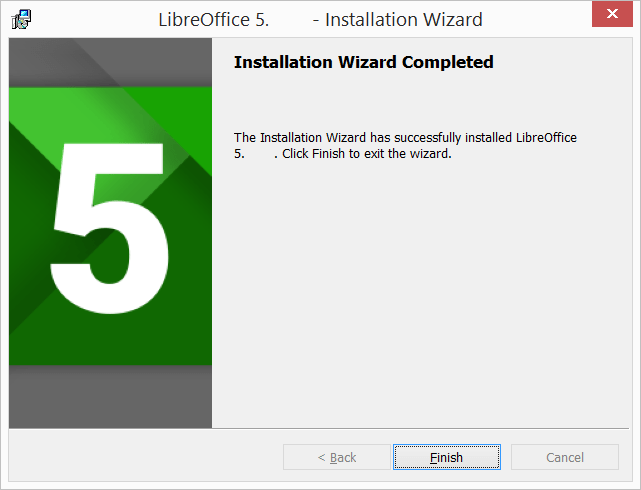
Klik “Selesai”.
2. Bantuan Bawaan
Jika Anda ingin menggunakan bantuan bawaan, Anda perlu mengunduh dan memasang berkas yang sesuai.