Տեղադրման հրահանգներ
LibreOffice-ը հեշտ է տեղադրել:
Ստորև ներկայացված են քայլ առ քայլ հրահանգներ macOS-ի, Linux-ի և Windows-ի համար: Տե՛ս Այլ տարբերակներ՝ տեղադրման տարբեր այլ մեթոդների և հարթակների մասին տեղեկությունների համար:
macOS
LibreOffice-ը macOS-ի վրա տեղադրելուց առաջ նախ ստուգեք system requirements: Կարևոր. Ներբեռնման էջում համոզվեք, որ ընտրում եք ձեր Mac-ի համար ճիշտ տարբերակը՝ Intel կամ Apple Silicon: Վերջինս լռելյայն տարբերակն է, բայց եթե դուք ունեք Intel Mac, ապա պետք է ընտրեք Intel տարբերակը:
- Ներբեռնեք .DMG նիշքը այստեղից Download page:
- Բացեք .DMG նիշքը՝ կրկնակի սեղմելով դրա վրա:
- Հայտնվում է տեղադրման պատուհանը. քաշեք և թողեք LibreOffice պատկերակը նույն պատուհանում գտնվող Հավելվածներ պատկերակի վրա: Ձեզանից կարող է պահանջվել մուտքագրել ադմինիստրատորի ձեր գաղտնաբառը:
- Նիշքերը պատճենվում են, և առաջընթացի սանդղակը ցույց է տալիս, երբ է տեղադրումն ավարտված:
- Անհրաժեշտության դեպքում, այժմ կարող եք ներբեռնել և տեղադրել ձեր ընտրած լեզվական փաթեթ(ներ)ը և ներկառուցված օգնությունը՝ ներբեռնելով ձեր ընտրած .DMG նիշքը: Դրանց տեղադրողները գործարկվում են իրենց .DMG նիշքերի ներսից:
Linux
Որպես ընդհանուր կանոն, ձեզ խորհուրդ է տրվում տեղադրել LibreOffice-ը ձեր կոնկրետ Linux տարածողի կողմից առաջարկվող տեղադրման մեթոդների միջոցով (օրինակ՝ Ubuntu Software Center-ը, Ubuntu Linux-ի դեպքում): Սա պայմանավորված է նրանով, որ դա սովորաբար ձեր համակարգում օպտիմալ կերպով ինտեգրված տեղադրում ստանալու ամենապարզ միջոցն է: Իրոք, LibreOffice-ը կարող է արդեն լռելյայն տեղադրվել ձեր Linux գործառնական համակարգով: Մանրամասն տեղեկատվությունը հասանելի է վիքիում:
Մի խոսքով, դուք կկարողանաք ներբեռնել LibreOffice փաթեթները՝ հարմարեցված ձեր համակարգի փաթեթավորման ստանդարտին (RPM կամ deb), կամ նույնիսկ ստանալ .tar.gz արխիվ LibreOffice-ի համար: Այնուհետև ձեզ հարկավոր է տեղադրել այս փաթեթները, սկզբում LibreOffice-ի հիմնական երկուականները, այնուհետև լրացուցիչ բաղադրիչները, ինչպիսիք են լեզվական փաթեթները և ներկառուցված օգնությունը:
Windows
Նախքան տեղադրման գործընթացը սկսելը, ստուգեք Համակարգային պահանջներ էջը Windows համակարգում LibreOffice-ը տեղադրելու նախադրյալների համար:
Ձեռնարկությունների և պետական կառույցների օգտատերերին. խնդրում ենք ստուգել տեղակայման և միգրացիայի մասին տեղեկությունները էջը:
Պետք չէ հեռացնել LibreOffice-ի նախկինում տեղադրված որևէ տարբերակ: Եթե դուք ունեք LibreOffice-ի գոյություն ունեցող տեղադրում, ձեր բոլոր նախապատվությունները կպահպանվեն, և այդ հին տեղադրումը պարզապես կվերագրվի:
1. Հիմնական ծրագիր
1.1 Ներբեռնել
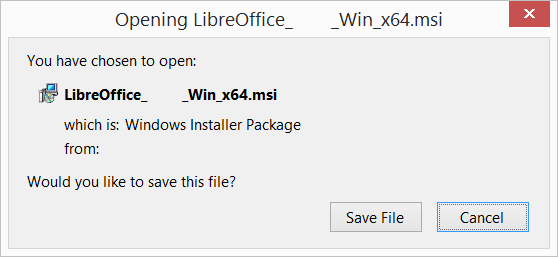
Եթե վստահ չեք, թե Windows-ի որ տարբերակն ունեք, սեղմեք ⊞ Win+Pause՝ ձեր համակարգի հատկությունների պատուհանը բացելու համար: LibreOffice download page](/download.md) ներբեռնման էջը կարող է ընտրել ձեր լեզվի համար ներկառուցված օգնության նիշքով.
Դուք հրավիրված եք կամընտիր նվիրատվություն տալու:
1.2 Տեղադրել
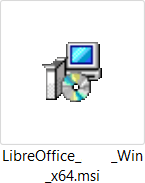
Բացեք այն թղթապանակը, որտեղ ներբեռնվել է Հիմնական տեղադրողը և կրկնակի սեղմեք Տեղադրիչի վրա:
1.3 Բարի եկած եք
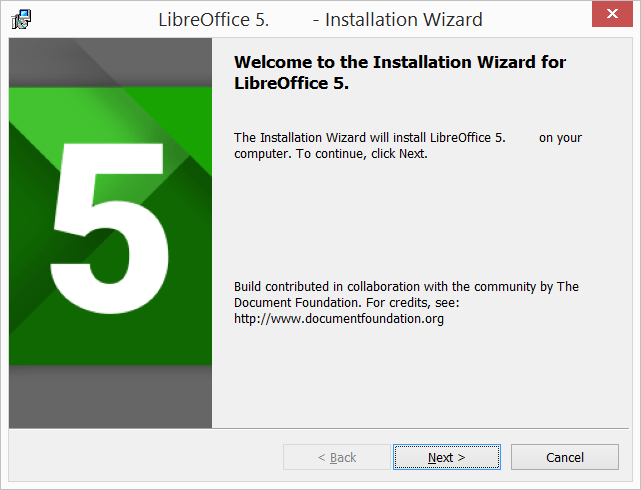
Տեղադրման հրաշագործի “Բարի եկած եք” երկխոսության տուփը բացվում է՝ տեղեկացնելով, որ տեղադրման գործընթացը մոտ է մեկնարկին: Սեղմեք “Հաջորդը>”
1.4 Կարգաբերման տեսակը
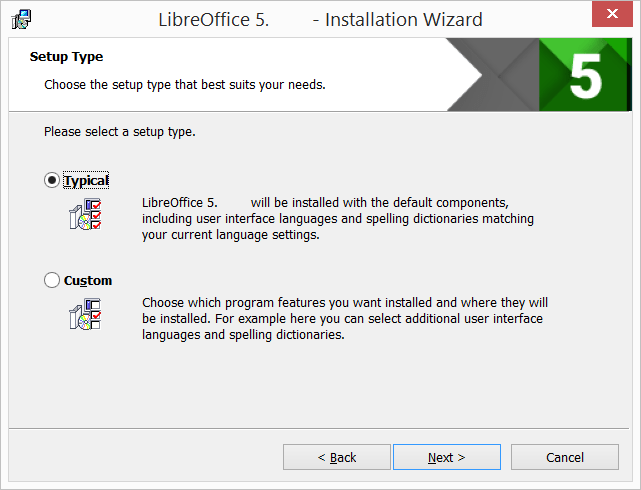
Բացվում է մեկ այլ երկխոսության տուփ, որը հնարավորություն է տալիս ընտրել՝ արդյոք ցանկանում եք լռելյայն տեղադրում, թե ցանկանում եք ընտրել հատուկ տեղաբաշխումներ և բաղադրիչներ: Եթե ցանկանում եք լռելյայն տեղադրում, պարզապես սեղմեք “Հաջորդը>”: Եթե ցանկանում եք հատուկ ընտրություն կատարել, սեղմեք «Անհատականացված» և այնուհետև սեղմեք “Հաջորդը>”:
1.5 Անհատականացված կարգաբերում
Անհատականացված կարգաբերումը հնարավորություն է տալիս փոփոխություններ կատարել այն առանձնահատկությունների մեջ, որոնք կտեղադրվեն:
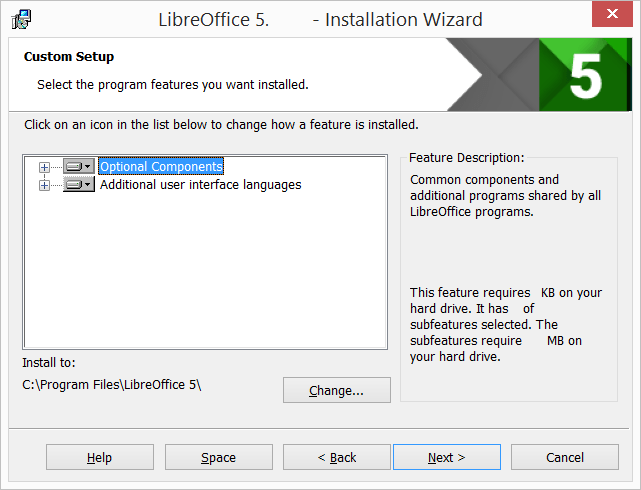
Եթե ցանկանում եք տեղադրել ուղղագրական բառարաններ, տողադարձման կանոններ, թեզաուրներ և քերականական ստուգիչներ.
- Սեղմեք ⊞ Ընտրովի բաղադրիչները
- Սեղմեք ⊞ բառարաններ
Օրինակ, հունգարերենը տեղադրելու համար համոզվեք, որ հունգարերենը իրենից ձախ ունի՝ պատկեր և «Այս հատկությունը կտեղադրվի տեղային կոշտ սկավառակի վրա»:
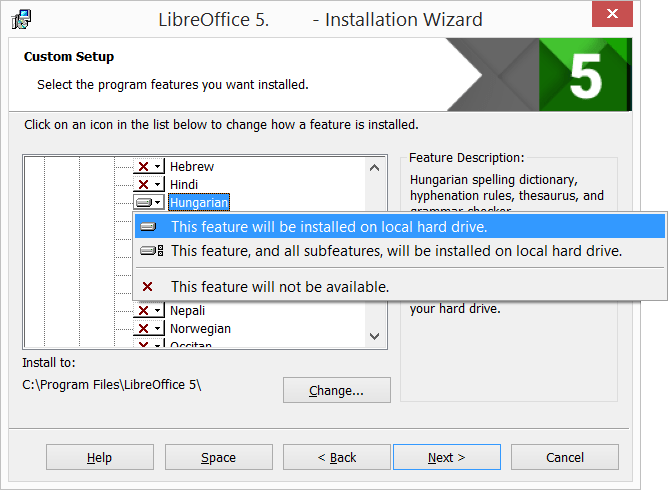
Առանձնահատկությունների բոլոր պահանջվող փոփոխությունները կատարելուց հետո, կտտացրեք “Հաջորդը>”
1.6 Նիշքի տեսակ
Բացվում է երկխոսության մեկ այլ տուփ, որը հրավիրում է ձեզ ընտրել Microsoft Office-ի փաստաթղթերը LibreOffice-ի միջոցով բացելու համար: Լռելյայնորեն այս հատկությունը միացված չէ: Եթե ցանկանում եք, որ LibreOffice-ը բացի Microsoft Office նիշքերը (փաստաթղթեր, էլ. աղյուսակներ և շնորհանդեսներ), նշեք բոլոր չորս վանդակներում:
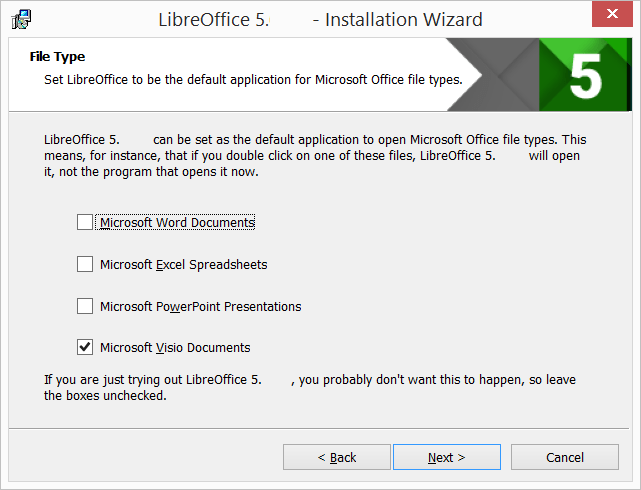
Սեղմեք “Հաջորդը >”
1.7 Համակարգի գործարկման ընթացքում դյուրանցում և բեռնում
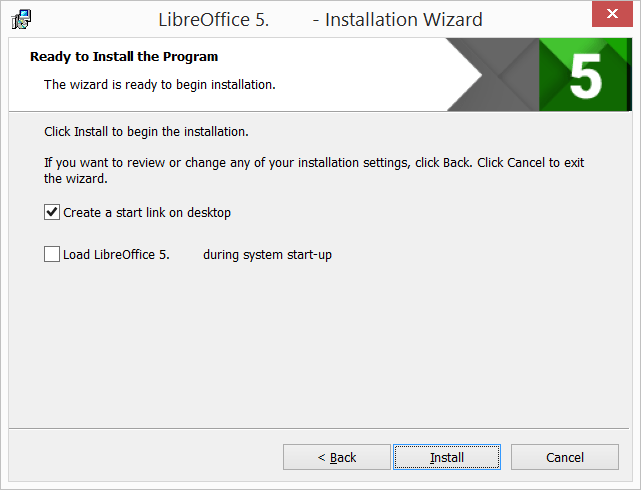
Մեկ այլ երկխոսության տուփ է բացվում՝ հարցնելով, թե արդյոք՝
- LibreOffice-ը բացելու դյուրանցումը պետք է տեղադրվի ձեր աշխատասեղանին: Նախնական տարբերակը դյուրանցում ստեղծելն է:
- Համակարգի գործարկման ժամանակ LibreOffice-ը բեռնելու համար:
Ձեր ընտրությունից հետո սեղմեք «Տեղադրել»:
1.8 LibreOffice-ը տեղադրվում է
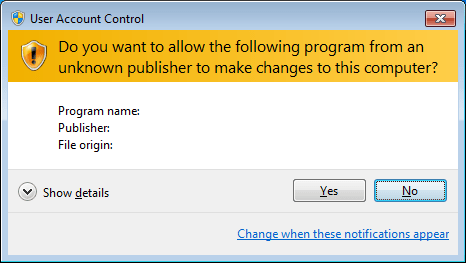
Եթե երևում է Օգտատիրոջ հաշվի կառավարման երկխոսությունը, սեղմեք “Այո” տեղադրումը շարունակելու համար:
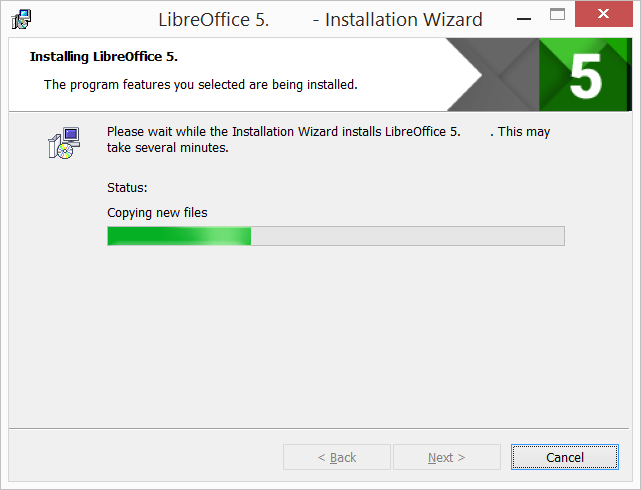
1.9 LibreOffice-ի տեղադրումն ավարտված է
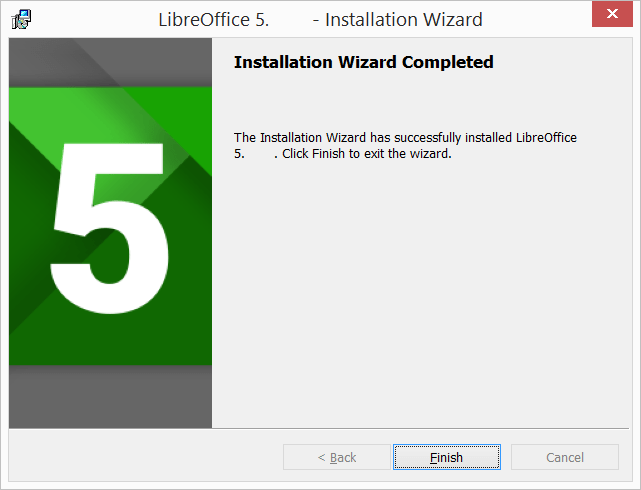
Սեղմեք “Ավարտ”:
2. Ներկառուցված օգնություն
Եթե ցանկանում եք օգտագործել ներկառուցված օգնությունը, ապա ձեզ հարկավոր է ներբեռնել և տեղադրել համապատասխան նիշքը: