Instruccions d’instal·lació
El LibreOffice és fàcil d’instal·lar.
A continuació trobareu instruccions pas a pas per a macOS, Linux i Windows. Vegeu Altres versions per obtenir informació sobre altres mètodes i plataformes d’instal·lació.
macOS
Primer, comproveu els requisits del sistema abans d’instal·lar LibreOffice al macOS. Important: a la pàgina de baixades, assegureu-vos d’escollir la versió correcta per al vostre Mac: Intel o Xip d’Apple. Aquesta última és la predeterminada, però si teniu un Mac Intel, haureu d’escollir la versió Intel.
- Baixeu el fitxer .DMG de la pàgina de baixada.
- Obriu el fitxer DMG fent-hi doble clic.
- Apareix una finestra d’instal·lació: arrossegueu la icona del LibreOffice sobre la icona d’Aplicacions de la mateixa finestra. És possible que se us demani la contrasenya d’administrador.
- Els fitxers es copien i una barra de progrés mostra quan s’ha completat la instal·lació.
- Si cal, ara podeu baixar i instal·lar els paquets de llengua que vulgueu i l’ajuda integrada baixant el fitxer .DMG adequat en cada cas. Els instal·ladors d’aquests components s’inicien des de dins dels fitxers .DMG corresponents.
Linux
Com a norma general, us recomanem que instal·leu el LibreOffice amb els mètodes d’instal·lació recomanats per la vostra distribució de Linux, com ara el Centre de Programari de l’Ubuntu, en el cas de l’Ubuntu. Normalment, aquesta és la manera més senzilla d’obtenir una instal·lació integrada de manera òptima al sistema. De fet, és possible que el LibreOffice ja vingui instal·lat per defecte amb el sistema operatiu Linux. Podeu trobar informació detallada al wiki.
En resum, podreu baixar paquets del LibreOffice adaptats a l’estàndard de paquets del vostre sistema (RPM o deb), o fins i tot obtenir un arxiu .tar.gz del LibreOffice. Després, haureu d’instal·lar aquests paquets: primer, els binaris principals del LibreOffice i, tot seguit, els components addicionals, com ara els paquets de llengua i l’ajuda integrada.
Windows
Abans de començar la instal·lació, consulteu els requisits del sistema per a conèixer els requisits previs per a instal·lar el LibreOffice en un sistema Windows.
Usuaris d’empreses i de l’administració pública: consulteu la pàgina d’informació de desplegament i migració.
No cal desinstal·lar cap versió del LibreOffice instal·lada prèviament. Si ja el teniu instal·lat, es conservaran totes les preferències i la versió antiga simplement se sobreescriurà.
1. Programa principal
1.1 Baixada
Si no teniu clar quina versió de Windows teniu, premeu ⊞ Win+Pausa per obrir la finestra de propietats del sistema. A la pàgina de baixada del LibreOffice podeu seleccionar un fitxer d’ajuda integrada per a la vostra llengua.
Se us convida a fer un donatiu.
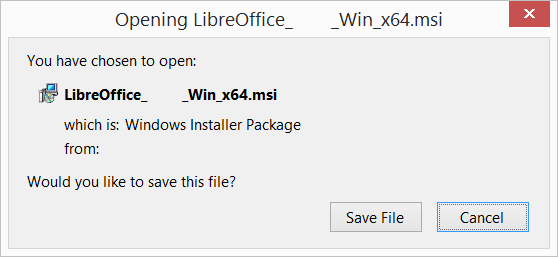
1.2 Instal·lació
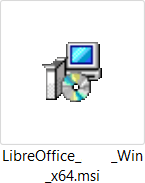
Obriu la carpeta on s’ha baixat l’instal·lador principal i feu doble a l’instal·lador.
1.3 Benvinguda
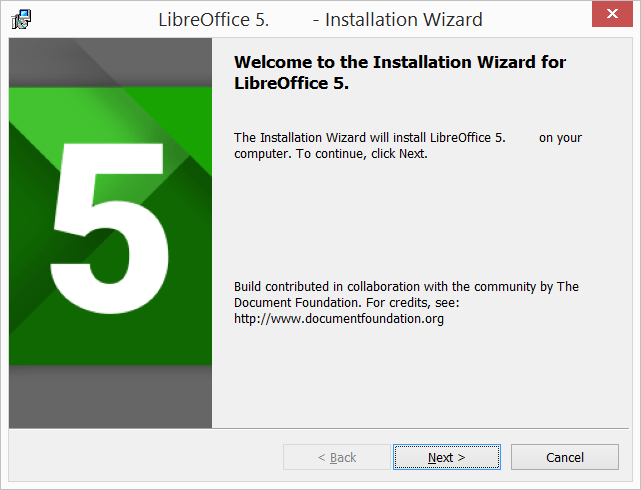
S’obre el diàleg de benvinguda de l’auxiliar d’instal·lació, que us informa que el procés d’instal·lació està a punt de començar. Feu clic a «Següent >»
1.4 Tipus d’instal·lació
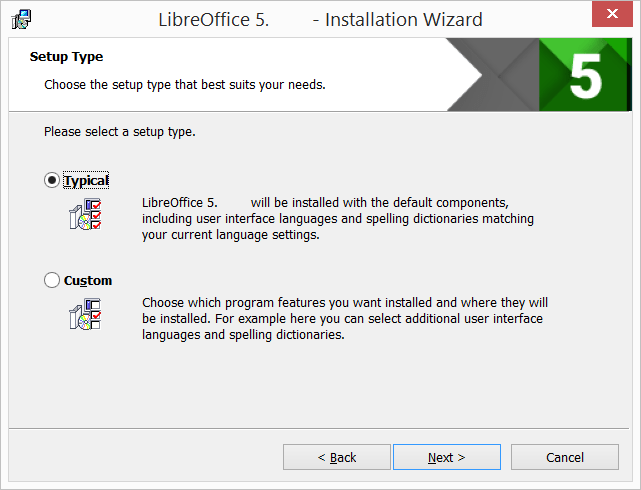
Another dialog box opens, giving you a choice whether you want a default installation, or whether you want to choose special locations and components. If you want a default installation, just press “Next >”. If you want to make special choices, click on “Custom” and then press “Next >”.
1.5 Configuració personalitzada
La configuració personalitzada permet realitzar canvis en les funcionalitats que s’instal·laran
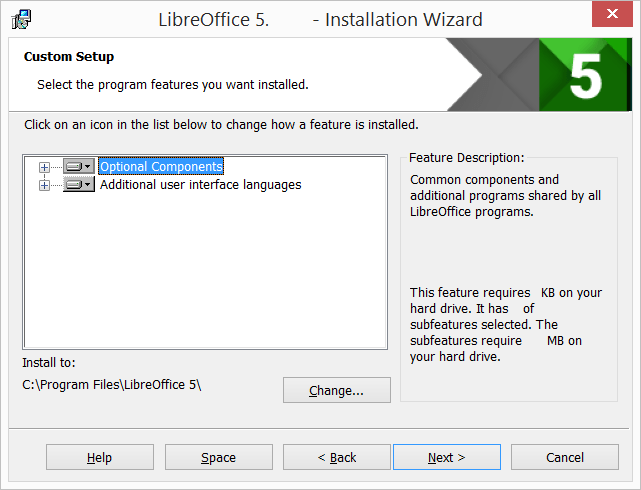
Si desitgeu instal·lar els diccionaris d’ortografia, les regles de partició de mots, els sinònims i els correctors gramaticals:
- Feu clic a ⊞ Components opcionals
- Feu clic a ⊞ Diccionaris
For instance, to install Hungarian, ensure that Hungarian has to its left the picture and “This feature will be installed on the local hard drive.”
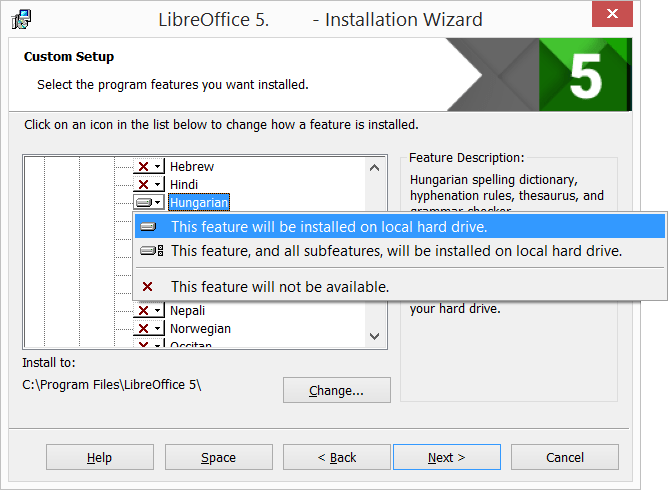
Quan hàgiu fet tots els canvis de funcionalitats, feu clic a «Següent >».
1.6 Tipus de fitxers
Another dialog box opens, inviting you to choose whether to open Microsoft Office documents with LibreOffice. By default, this feature is not enabled. If you want LibreOffice to open Microsoft Office files (documents, spreadsheets and presentations), put a checkmark in all four checkboxes.
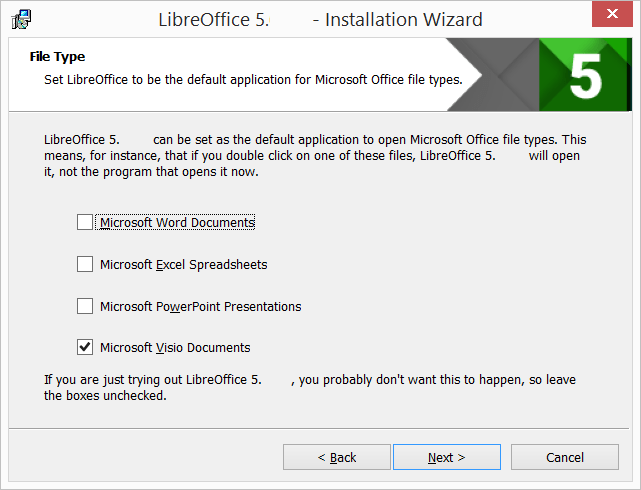
Feu clic a «Següent >».
1.7 Shortcut and Load during system startup
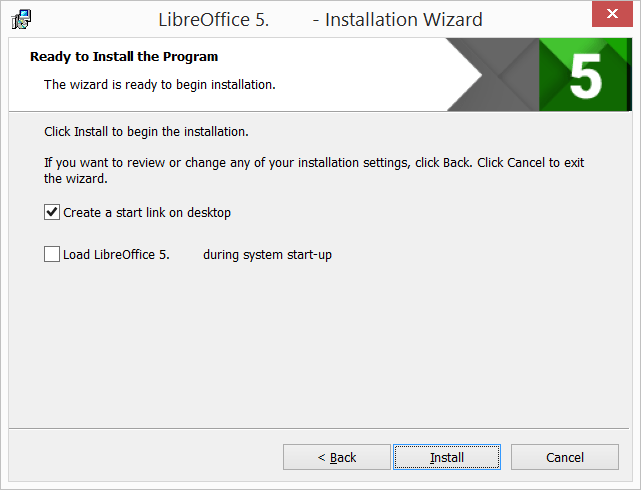
S’obre un altre diàleg que us demana:
- Si voleu crear una drecera per obrir el LibreOffice a l’escriptori. Per defecte, aquesta opció està activada.
- Per carregar el LibreOffice durant l’inici del sistema.
Després de la vostra selecció, feu clic a «Instal·la».
1.8 Instal·lació del LibreOffice en curs
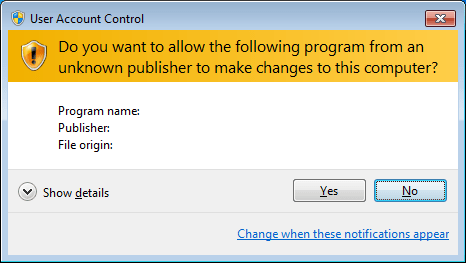
Si apareix el diàleg del Control de comptes d’usuari, feu clic a «Sí» per a continuar amb la instal·lació.
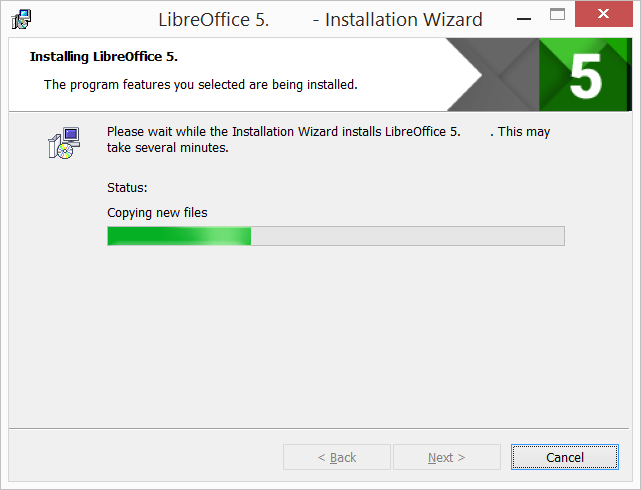
1.9 S’ha completat la instal·lació del LibreOffice
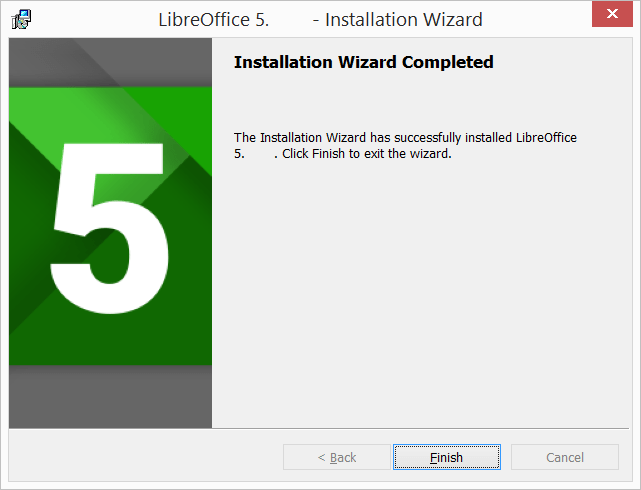
Feu clic a «Finalitza».
2. Ajuda integrada
Si voleu fer servir l’ajuda integrada, haureu de baixar i instal·lar el fitxer corresponent.