Pokyny k inštalácii
Inštalácia LibreOffice je jednoduchá.
Nižšie nájdete podrobný návod pre systémy macOS, Linux a Windows. Informácie o rôznych ďalších spôsoboch inštalácie a platformách nájdete v časti Iné verzie.
macOS
Pred inštaláciou LibreOffice na macOS si najskôr skontrolujte systémové požiadavky. Dôležité: na stránke na stiahnutie sa uistite, že ste vybrali správnu verziu pre váš Mac – Intel alebo Apple Silicon. Predvolená je verzia pre Apple Silicon, ale ak máte Mac s procesorom Intel, budete si musieť vybrať verziu pre Intel.
- Stiahnite si súbor .DMG zo stránky na stiahnutie.
- Otvorte súbor .DMG dvojitým kliknutím naň.
- Zobrazí sa okno inštalácie: presuňte ikonu LibreOffice na ikonu Aplikácie v tom istom okne. Možno budete musieť zadať heslo správcu.
- Súbory sa skopírujú a po dokončení inštalácie sa zobrazí panel priebehu.
- V prípade potreby si teraz môžete stiahnuť a nainštalovať jazykové balíky podľa vlastného výberu a integrovanú nápovedu stiahnutím príslušného súboru .DMG. Inštalačné programy pre tieto súbory sa spúšťajú priamo z ich súborov .DMG.
Linux
Všeobecne sa odporúča nainštalovať LibreOffice pomocou inštalačných postupov odporúčaných vašou konkrétnou distribúciou Linuxu (napríklad prostredníctvom Centra softvéru Ubuntu v prípade distribúcie Ubuntu Linux). Je to preto, že ide zvyčajne o najjednoduchší spôsob, ako získať inštaláciu, ktorá je optimálne integrovaná do vášho systému. Je dokonca možné, že LibreOffice je už štandardne nainštalovaný vo vašom operačnom systéme Linux. Podrobné informácie sú k dispozícii na wiki.
Stručne povedané, budete si môcť stiahnuť balíky LibreOffice prispôsobené balíčkovacím štandardom vášho systému (RPM alebo deb) alebo dokonca archív .tar.gz pre LibreOffice. Následne budete musieť tieto balíky nainštalovať, najskôr hlavné spustiteľné súbory LibreOffice a potom doplnkové komponenty, ako sú jazykové balíky a integrovaný pomocník.
Windows
Pred začatím inštalácie si na stránke Systémové požiadavky overte, aké sú predpoklady pre inštaláciu balíka LibreOffice v systéme Windows.
Firemní a používatelia z verejného sektora: prečítajte si prosím stránku Informácie o nasadení a migrácii.
Predchádzajúcu verziu LibreOffice nemusíte odinštalovať. Ak už máte LibreOffice nainštalovaný, všetky vaše nastavenia zostanú zachované a stará inštalácia bude jednoducho prepísaná.
1. Hlavný program
1.1 Stiahnuť
Ak si nie ste istí, akú verziu systému Windows máte, stlačte klávesovú skratku ⊞ Win+Pause, čím otvoríte okno so špecifikáciami systému. Na stránke na stiahnutie LibreOffice si môžete vybrať súbor s integrovaným pomocníkom vo vašom jazyku.
Môžete prispieť dobrovoľným príspevkom.
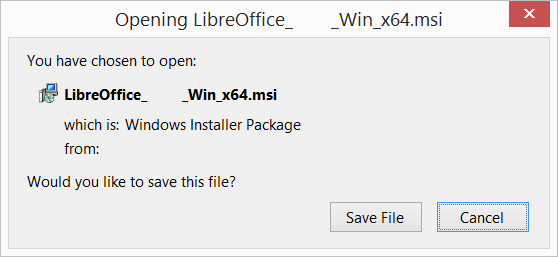
1.2 Inštalácia
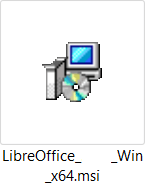
Otvorte priečinok, do ktorého ste stiahli hlavný inštalačný súbor, a dvakrát kliknite na inštalačný súbor.
1.3 Vitajte
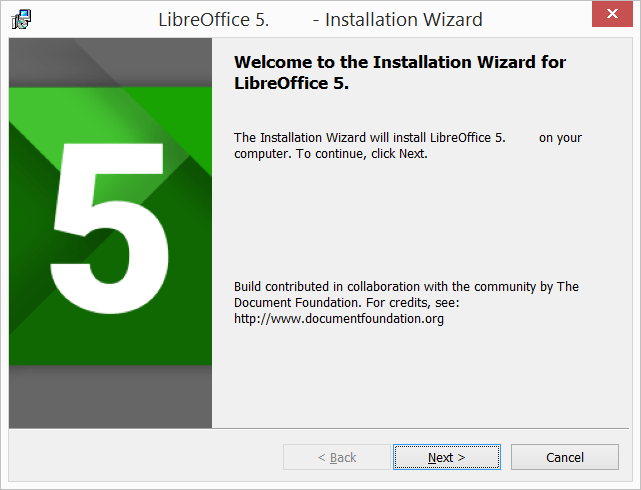
Otvorí sa uvítacie okno Sprievodcu inštaláciou s upozornením, že sa čoskoro spustí proces inštalácie. Kliknite na “Ďalej >”
1.4 Typ inštalácie
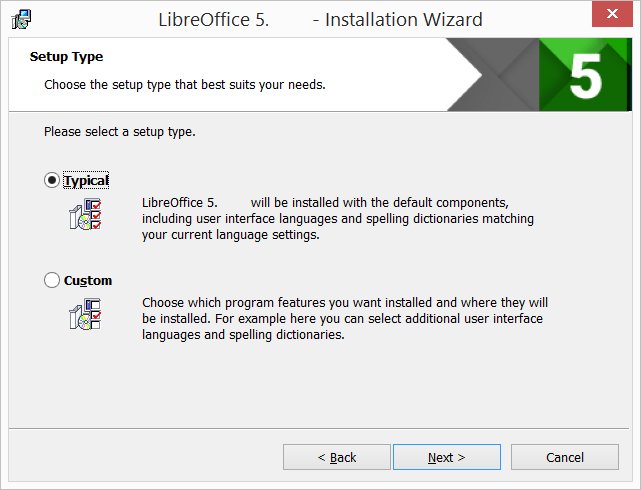
Otvorí sa ďalšie dialógové okno, v ktorom si môžete vybrať, či chcete štandardnú inštaláciu, alebo či chcete zvoliť konkrétne umiestnenia a komponenty. Ak chcete štandardnú inštaláciu, stačí kliknúť na “Ďalej >”. Ak chcete zvoliť konkrétne nastavenia, kliknite na “Vlastné” a potom na “Ďalej >”.
1.5 Prispôsobená inštalácia
Prispôsobená inštalácia umožňuje upraviť funkcie, ktoré sa nainštalujú.
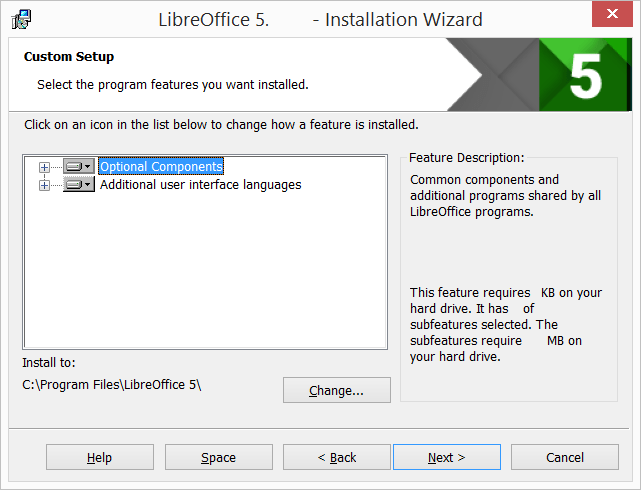
Ak si chcete nainštalovať slovníky pravopisu, pravidlá delenia slov, tezaury a gramatické kontroly:
- Kliknite na ⊞ Voliteľné komponenty
- Kliknite na ⊞ Slovníky
Ak napríklad chcete nainštalovať maďarčinu, uistite sa, že po ľavici maďarčiny je obrázok a text “Táto funkcia sa nainštaluje na lokálny pevný disk.”
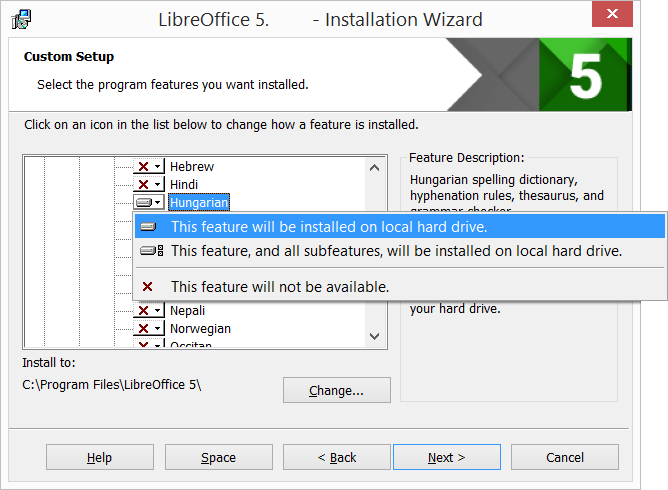
Akonáhle dokončíte všetky potrebné úpravy funkcií, kliknite na “Ďalej >”
1.6 Typ súboru
Otvorí sa ďalšie dialógové okno, v ktorom si môžete zvoliť, či sa majú dokumenty Microsoft Office otvárať v programe LibreOffice. Táto funkcia nie je štandardne zapnutá. Ak chcete, aby LibreOffice otváral súbory Microsoft Office (dokumenty, tabuľky a prezentácie), zaškrtnite všetky štyri políčka.
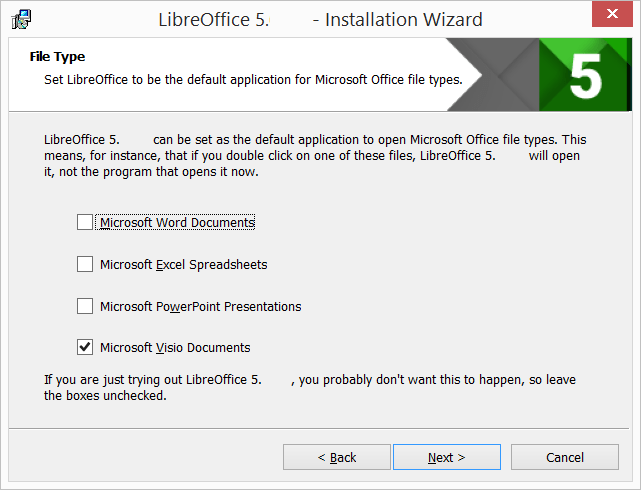
Kliknite na “Ďalej >”
1.7 Odkaz na plochu a načítanie pri spúšťaní systému
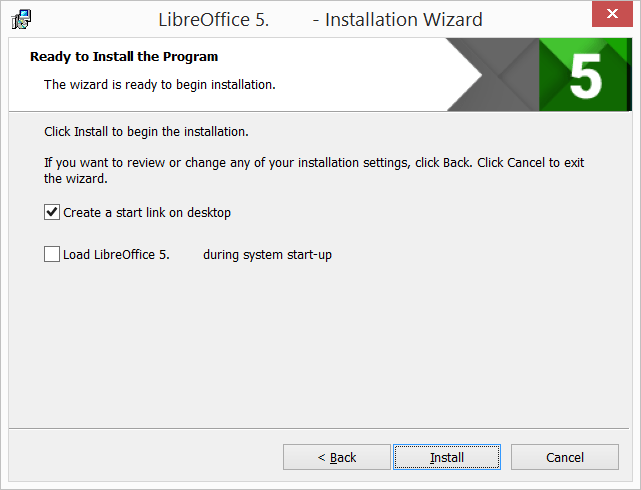
Otvorí sa ďalšie dialógové okno s otázkou, či:
- Na ploche by mala byť umiestnený odkaz na spustenie programu LibreOffice. Predvolenou voľbou je vytvorenie odkazu.
- Aby sa LibreOffice spúšťal pri štarte systému.
Po výbere kliknite na “Inštalovať”.
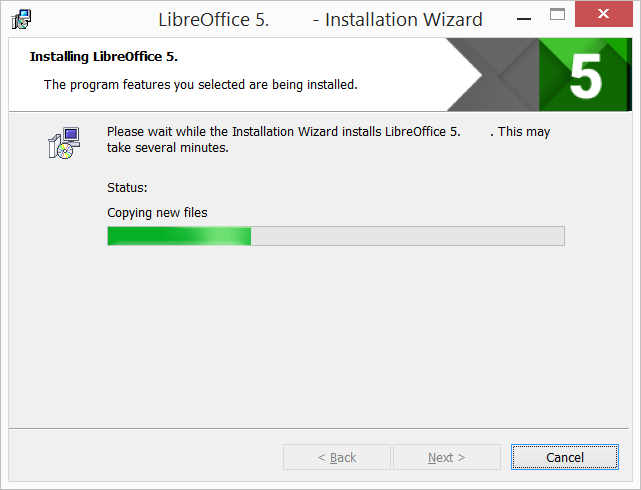
1.8 LibreOffice sa inštaluje
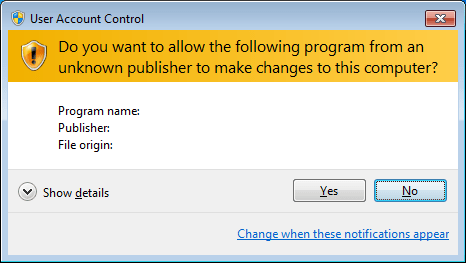
Ak sa zobrazí dialógové okno Kontrola používateľských účtov, kliknite na “Áno”, aby ste pokračovali v inštalácii.
1.9 Inštalácia LibreOffice bola dokončená
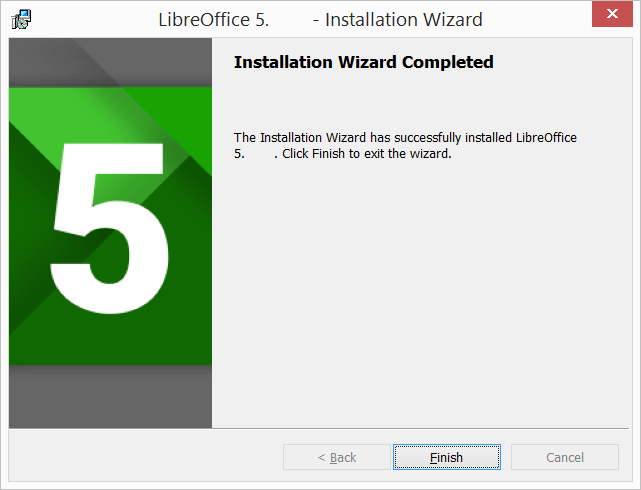
Kliknite na “Dokončiť”.
2. Vstavaná pomoc
Ak chcete využívať integrovanú pomoc, budete si musieť stiahnuť a nainštalovať príslušný súbor.