Navodila za namestitev
LibreOffice je enostavno namestiti.
Spodaj so navodila po korakih za macOS, Linux in Windows. Glejte Druge različice za informacije o različnih drugih načinih namestitve in platformah.
macOS
Preden namestite LibreOffice v sistemu macOS najprej preverite sistemske zahteve. Pomembno: na strani za prenos se prepričajte, da izberete pravo različico za svoj Mac – Intel ali Apple Silicon. Privzeto je izbrana slednja, vendar če imate Mac z Intelovim procesorjem, morate izbrati različico za Intel.
- Prenesite datoteko .DMG s strani za prenos.
- Odprite datoteko .DMG z dvoklikom nanjo.
- Prikaže se namestitveno okno: povlecite in spustite ikono LibreOffice na ikono Aplikacije v istem oknu. Morda boste morali vnesti skrbniško geslo.
- Datoteke se kopirajo in vrstica napredka prikaže, kdaj je namestitev končana.
- Po potrebi lahko zdaj prenesete in namestite jezikovne pakete po svoji izbiri in vgrajeno pomoč, tako da prenesete datoteko .DMG po svojem izboru. Namestitveni programi za slednje se zaženejo iz notranjosti svojih datotek .DMG.
Linux
Praviloma vam svetujemo, da namestite LibreOffice prek načinov namestitve, ki jih priporoča vaša distribucija Linuxa (kot je Ubuntu Software Center, v primeru Ubuntu Linux). To je zato, ker je to običajno najpreprostejši način za pridobitev namestitve, ki je optimalno integrirana v vaš sistem. Dejansko je LibreOffice morda že privzeto nameščen z vašim operacijskim sistemom Linux. Podrobne informacije so na voljo na wikiju.
Skratka, lahko boste prenesli pakete LibreOffice, prilagojene standardu pakiranja na vašem sistemu (RPM ali deb), ali celo dobili arhiv .tar.gz za LibreOffice. Nato boste morali namestiti te pakete, najprej glavne binarne datoteke LibreOffice, nato dodatne komponente, kot so jezikovni paketi in vgrajena pomoč.
Windows
Pred začetkom namestitvenega postopka preverite stran Sistemske zahteve za predpogoje za namestitev LibreOffice v sistem Windows.
Poslovni in vladni uporabniki: preverite stran Informacije o uvajanju in selitvi.
Ni vam treba odstraniti nobene predhodno nameščene različice LibreOffice. Če imate obstoječo namestitev LibreOffice, bodo vse vaše nastavitve ohranjene in stara namestitev bo preprosto prepisana.
1. Glavni program
1.1 Prenos
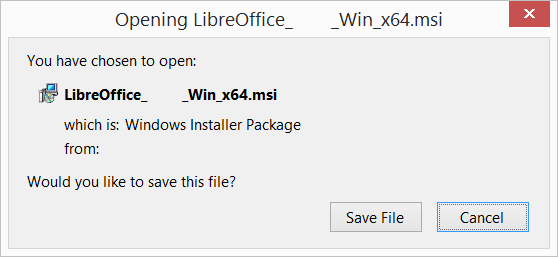
Če niste prepričani, katero različico sistema Windows imate, pritisnite ⊞ Win+Pause, da odprete okno z lastnostmi sistema. Na strani za prenos LibreOffice lahko izberete vgrajeno datoteko pomoči za vaš jezik.
Vabljeni ste, da podarite neobvezno donacijo.
1.2 Namestitev
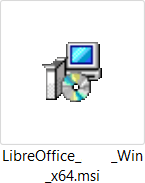
Odprite mapo, kamor je bil prenesen glavni namestitveni program, in dvokliknite namestitveni program.
1.3 Dobrodošli
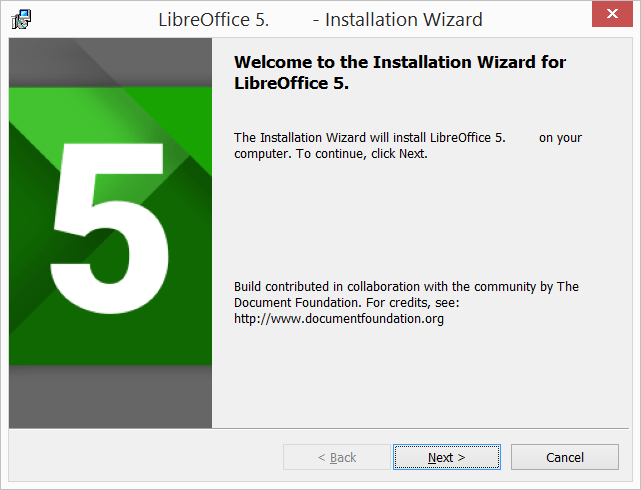
Odpre se pogovorno okno »Dobrodošli v čarovniku za namestitev«, ki obvešča, da se bo postopek namestitve kmalu začel. Kliknite »Naprej >«.
1.4 Vrsta namestitve
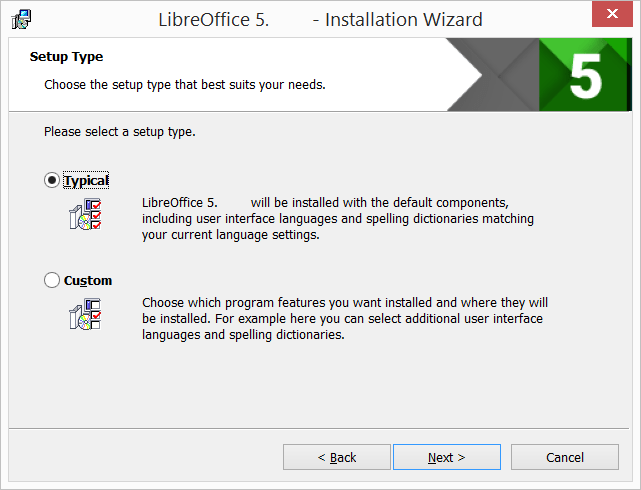
Odpre se drugo pogovorno okno, v katerem lahko izberete, ali želite privzeto namestitev ali izbrati posebna mesta in komponente. Če želite privzeto namestitev, pritisnite »Naprej >«. Če želite opraviti posebne izbire, kliknite »Po meri« in nato pritisnite »Naprej >«.
1.5 Namestitev po meri
Namestitev po meri omogoča spremembe funkcij, ki bodo nameščene.
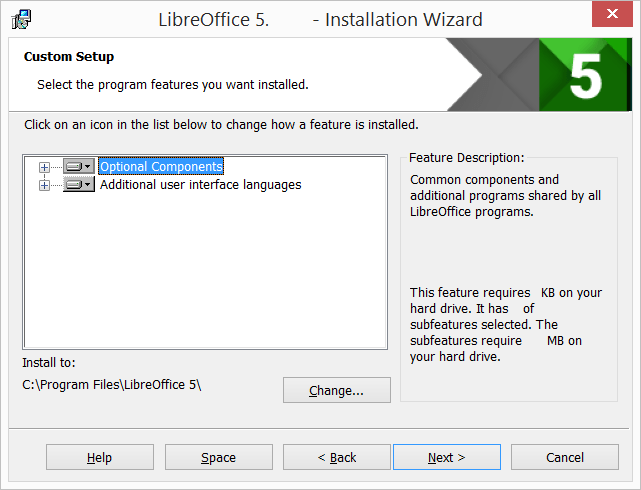
Če želite namestiti slovarje črkovanja, pravila za deljenje, slovarje in preverjevalnike slovnice:
- Kliknite ⊞ Izbirne komponente
- Kliknite ⊞ Slovarji
Če želite npr. namestiti madžarščino, se prepričajte, da ima madžarščina na levi sliko in »Ta funkcija bo nameščena na krajevni trdi disk.«
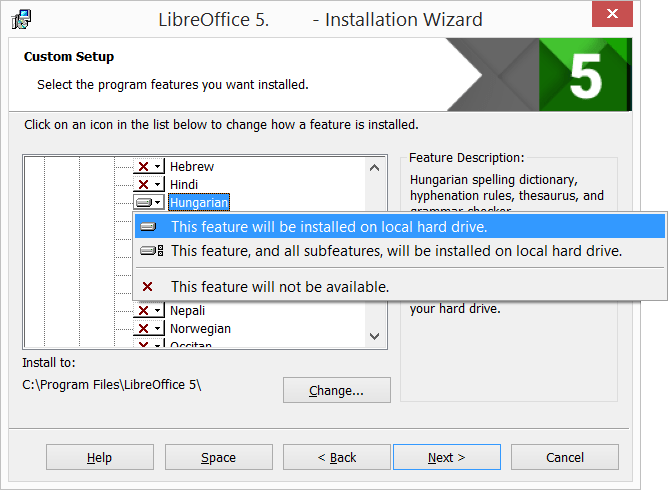
Ko so vse zahtevane spremembe funkcij dokončane, kliknite »Naprej >«.
1.6 Vrste datotek
Odpre se drugo pogovorno okno, ki vas vabi, da izberete, ali želite odpirati dokumente Microsoft Office z LibreOffice. Ta funkcija privzeto ni omogočena. Če želite, da LibreOffice odpira datoteke Microsoft Office (dokumente z besedilom, preglednice in predstavitve), potrdite vsa štiri polja.
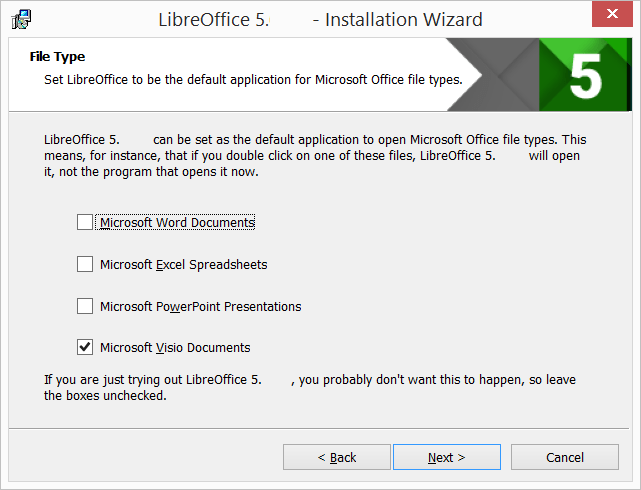
Kliknite »Naprej >«.
1.7 Bližnjica in nalaganje med zagonom sistema
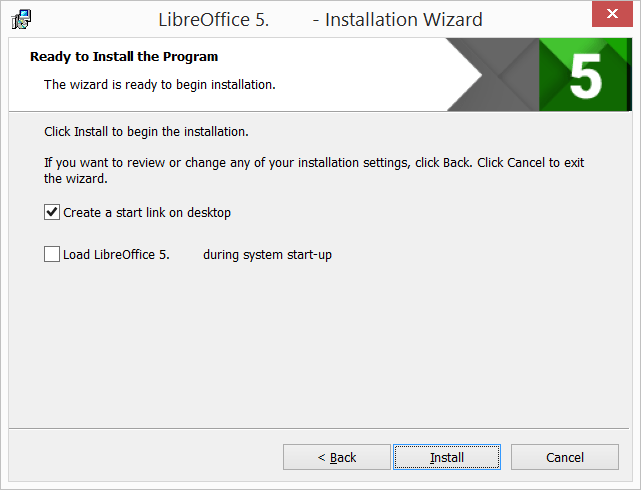
Odpre se drugo pogovorno okno z vprašanjem:
- Bližnjica za odpiranje LibreOffice mora biti nameščena na namizju. Privzeta možnost je, da ustvarite bližnjico.
- Za nalaganje LibreOffice med zagonom sistema.
Po opravljenem izboru pritisnite »Namesti«.
1.8 LibreOffice se namešča
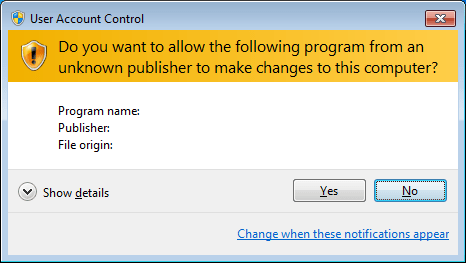
Če se prikaže pogovorno okno Nadzor uporabniškega računa, kliknite »Da«, da nadaljujete namestitev.
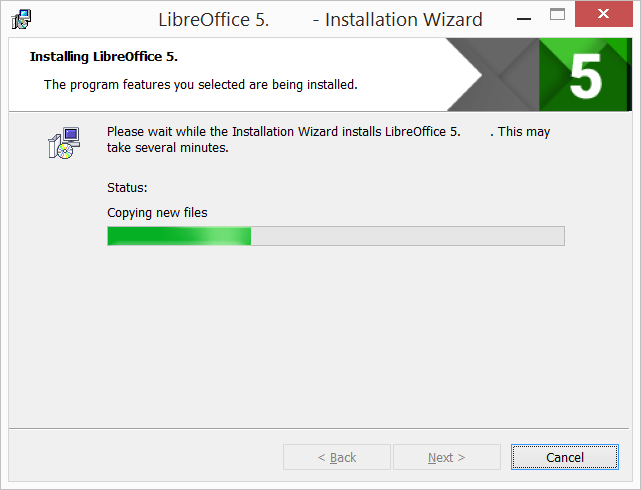
1.9 Namestitev LibreOffice je končana
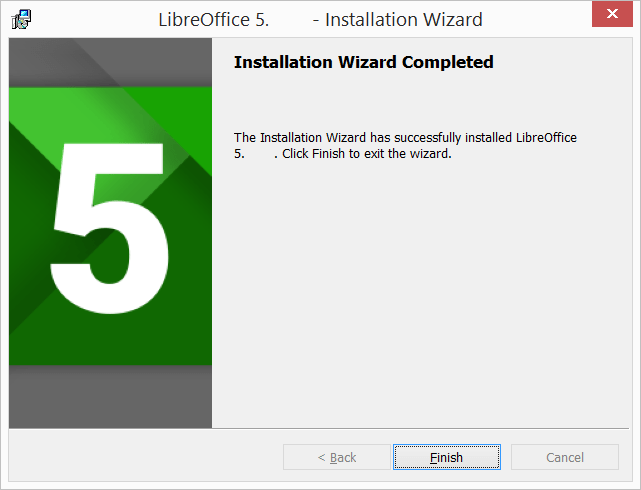
Kliknite »Dokončaj«.
2. Vgrajena pomoč
Če želite uporabiti vgrajeno pomoč, boste morali prenesti in namestiti ustrezno datoteko.